





- Política de reembolso de 30 dias
- Domínio gratuito, Transferências gratuitas de site, Certificado SSL gratuito
- Suporte disponível 24 horas por dia, 7 dias por semana, 365 dias por ano via Telefone, Chat, Tweet, Base de Conhecimento

- Pay-as-you-go pricing with scalable resources
- Global data center network for flexible deployment
- Limited support for basic users; paid support plans can be expensive
HostGator vs AWS: Resumo Rápido
Depois de testar ambos, eu escolheria HostGator. É mais barato, mais fácil de usar e vem preparado com tudo (SSL, backups, suporte e até um domínio gratuito).
AWS é verdadeiramente poderosa e, no geral, mais rápida, mas exige muito mais tempo e conhecimento técnico para configurar e gerir.
A não ser que esteja a executar aplicações cloud complexas, a HostGator torna toda a experiência mais fluída e acessível.
1. Comparação de Preços e Planos
Os planos da HostGator são mais acessíveis e amigáveis para iniciantes.
Ao comparar os preços da HostGator e da AWS, a HostGator é a vencedora clara para pequenas empresas e iniciantes. Testei ambas e a AWS rapidamente se mostrou cara e complexa, especialmente com a tarifação por uso que pode disparar se não tiver cuidado.
Por outro lado, a HostGator oferece planos simples e económicos com recursos generosos, como largura de banda ilimitada, armazenamento SSD e até um domínio gratuito. Os preços são fixos e muitas ferramentas estão incluídas.
A AWS é poderosa, sim — mas a menos que seja um desenvolvedor a criar aplicações cloud personalizadas, provavelmente é excessiva (e cara) para as suas necessidades.
*Os preços da AWS variam consoante a região, horas de uso, largura de banda, tipo de armazenamento e tipo de instância — tornando os preços exatos imprevisíveis para a maioria dos utilizadores.
2. Comparação de Suporte ao Cliente: Quem Está ao Seu Lado?
A HostGator oferece suporte rápido e amigável sem custos extras.
Suporte ao Cliente da HostGator
Quis testar quão responsivo e útil era o suporte da HostGator. Por isso, fui diretamente ao seu site, passei o cursor sobre “Contact” e cliquei em “Live Chat”.

Uma janela de chat abriu instantaneamente — sem necessidade de fazer login ou procurar aceder ao suporte.
Escolhi a opção “Purchase New Services”, depois selecionei Hospedagem Partilhada, inseri o meu nome e email e confirmei que desejava uma transcrição.
Tudo isto levou menos de um minuto e, em cerca de 30 segundos, estava a conversar com um agente de suporte ao vivo.
Perguntei algo relativamente técnico sobre pré-venda acerca de executar uma aplicação Laravel com um sistema de filas (como Redis ou Supervisor) e se teria acesso ao terminal para gerir a aplicação.
O agente compreendeu rapidamente o que eu estava a perguntar e explicou claramente que a hospedagem VPS me daria acesso total para executar o Laravel com configurações personalizadas.

O agente não perdeu tempo com respostas padronizadas ou vagas. Recebi a informação exata de que necessitava e estavam até disponíveis para me ajudar com a compra lá mesmo no chat.
No geral, a experiência foi rápida, fluida e tranquilizadora — perfeita tanto para iniciantes quanto para utilizadores avançados.
Suporte ao Cliente da AWS
Em seguida, passei a testar o suporte da AWS, especificamente no âmbito do seu Plano Básico de Suporte, que vem de graça por defeito. Já sabia que este plano não ajudava com questões técnicas de configuração, mas queria testar como lidavam com problemas relacionados com faturação.
Por isso, fui ao AWS Support Center, cliquei em “Contact Us” e selecionei “Live Chat”.

Em cerca de um minuto, fui ligado a um representante. Perguntei detalhadamente como funcionava a faturação se adquirisse uma Reserved Instance e posteriormente alterasse o tipo de instância.
A resposta foi excelente — clara, bem estruturada e até incluiu links para a documentação da AWS. O agente explicou-me as diferenças entre Instâncias Reservadas Padrão e Instâncias Reservadas Convertíveis, bem como o funcionamento das modificações consoante a classe da instância.

Mas eis o ponto. Quando perguntei se poderia obter ajuda para configurar um servidor ou estabelecer um proxy reverso, o agente apontou educadamente que seria necessário fazer upgrade para um plano Developer ou Business para suporte técnico. Estes upgrades não são baratos e, para alguém que apenas hospeda um site ou aplicação pequenos, podem não valer a pena.
Portanto, embora a AWS forneça um suporte preciso e cortês, o mesmo se limita essencialmente a questões de conta e faturação, a menos que pague mais.
3. Comparação de Recursos de Hospedagem
A HostGator vence pela simplicidade e pelos recursos amigáveis para utilizadores.
Recursos da HostGator
Testei a HostGator a fundo e os recursos que inclui logo de início tornam-na ideal para iniciantes e pequenas empresas. Tem um cPanel limpo para a gestão do site, um construtor de sites intuitivo com arrastar e soltar, e SSL gratuito para assegurar o seu site.
Backups e migrações estão incluídos, o que torna a mudança indolor. Gostei também das ferramentas de desempenho — suporte a CDN e verificação de malware fazem parte do pacote em planos superiores.
A maioria do necessário para gerir um site sem problemas está incluída, de forma que não precisa de lidar constantemente com add-ons ou custos escondidos.
Recursos da AWS
Com a AWS, tem acesso a alguns dos recursos de hospedagem mais avançados — incluindo servidores virtuais (EC2), armazenamento de objectos (S3), CDN global (CloudFront), bases de dados geridas (RDS) e ferramentas de segurança avançadas como IAM, WAF e Shield. Além disso, obtém uma escalabilidade poderosa através de auto-scaling, funções serverless com Lambda e monitorização detalhada via CloudWatch.
Mas aqui está o ponto: tem de construir tudo por si mesmo. Não existe um único painel de hospedagem amigável. Em vez disso, monta a sua configuração utilizando vários serviços. Backups?
Terá de configurar e gerir snapshots. Certificados SSL? Funcionam através do AWS Certificate Manager, mas apenas com serviços específicos como CloudFront e ELB — caso contrário, terá de instalá-los e renová-los manualmente. E não há email integrado — precisará do Amazon WorkMail ou de um fornecedor terceirizado.
A AWS é incrivelmente flexível e escalável, mas a menos que se sinta confiante em gerir infraestruturas cloud, pode tornar-se rapidamente avassaladora.
4. Comparação de Desempenho do Site
A AWS é mais rápida e mais responsiva.
Para perceber realmente como estas plataformas se comportam, usei o GTmetrix, uma ferramenta popular de testes de velocidade de sites, para realizar testes de desempenho reais.
Escolhi dois sites ativos hospedados em cada fornecedor:
- Para a HostGator, testei a sua própria homepage (hostgator.com).
- Para a AWS, escolhi um site de produção de elevado tráfego — Coursera.org — que funciona com a infraestrutura da AWS.
Visão Geral do Desempenho da HostGator
Aqui está o que encontrei ao testar o site principal da HostGator:
|
|

O que isto me diz? O conteúdo principal da HostGator carrega rapidamente, mas o site tem dificuldades com JavaScript e desempenho pós-carregamento. O longo tempo até à interatividade e o tempo total de carregamento podem tornar páginas mais pesadas frustrantes de usar, especialmente em planos de hospedagem partilhada.
Visão Geral do Desempenho da AWS
Agora vamos analisar a AWS, usando o Coursera.org — um site importante que depende da disponibilidade e velocidade.
|
|

O que se destacou foi a eficiência da AWS no processo global de carregamento da página. Embora o tempo de resposta do backend fosse mais lento (devido à complexa arquitetura de entrega global que a AWS utiliza), a interatividade mais rápida e o tempo de carregamento completo proporcionaram uma experiência do utilizador mais fluida.
5. Comparação de Facilidade de Uso: Qual Plataforma é Mais Fácil de Usar?
A HostGator vence por sua simplicidade e facilidade para iniciantes.
Registo e Criação de Nova Conta
Para ver o quão fácil é inscrever-se, fui primeiro à HostGator. Na página inicial, passei o cursor sobre “Hosting” no menu superior e cliquei em “Web Hosting”.

Deslizei pelos planos e selecionei o Plano Baby, depois cliquei em “Choose Plan”.
A página seguinte solicitou-me “Make a name for your website”. Como não estava pronto para registar um domínio, escolhi “Choose domain later”.

Depois, cheguei à página de finalização de compra. Selecionei um período de faturação de 3 anos ($4.50/mês) e notei algumas opções adicionais opcionais:
- Teste de Email Profissional
- SiteLock Essentials ($2.99/mês)
- Backups CodeGuard ($1.99/mês)

Todos estes estavam claramente indicados, mas se não prestar atenção, é fácil adicioná-los por acidente. À direita, pude ver o meu Resumo de Encomenda completo, as poupanças totais e o preço de hoje ($162). A HostGator também recordou-me da garantia de reembolso de 30 dias.
Clicar em “Continue to Checkout” levou-me ao passo final — preenchi o endereço de faturação, informações de contacto, criei uma senha e inseri os dados do meu cartão. Após rever tudo, cliquei em “Submit Payment”. No geral, a experiência foi fluida, amigável para iniciantes e bem sinalizada.
Depois, testei a AWS. O registo demorou um pouco mais.
Primeiro, fui a aws.amazon.com e cliquei em “Create an AWS Account.” Indiquei o meu email, selecionei uma senha para o usuário root e verifiquei o email através de um código.

Depois, foram solicitados os dados pessoais — nome, número de telefone, endereço de faturação — e tive de inserir o meu cartão de débito. Apesar de ter planeado utilizar o Free Tier, a AWS exigia dados de pagamento válidos.
Seguiu-se a verificação por telefone (SMS ou chamada), depois a seleção de um plano de suporte. Escolhi o Plano Básico Gratuito e cliquei em “Complete Sign Up”.
Tudo foi direto para alguém familiarizado com ferramentas de cloud, mas não tão amigável para iniciantes quanto a HostGator. Parecia mais lançar uma sandbox para desenvolvedores do que registar-se para hospedagem web.
Interface do Utilizador – Área do Cliente & Painel de Controlo
Logo após configurar a minha conta na HostGator, entrei no Portal do Cliente e fiquei impressionado com a sua clareza e organização.
Na aba de Hospedagem, vi uma tabela resumida listando todos os meus planos — domínio, nome do plano, estado e datas de renovação. Tudo à vista, sem necessidade de procura.
O menu à esquerda também é muito limpo. Tem:
- Início
- Websites
- Email & Office
- Domínios
- Hospedagem
- Marketing
- Utilitários (Renovações, Marketplace, Referências)

Para cada plano, havia um botão “Manage” e um atalho para email do cPanel. Mesmo um iniciante acharia o sistema intuitivo. Tudo o que precisasse — da faturação ao suporte e acesso ao servidor — estava a apenas dois cliques de distância.
Depois, acedi ao AWS Management Console.
O painel da AWS situa-se noutro nível — e não de uma forma favorável para iniciantes. É massivo, técnico e parece que entrou na sala de controlo de uma missão.
O console oferece acesso a centenas de serviços: EC2, S3, Route 53, IAM, RDS, Lambda — praticamente tudo o que lhe possa imaginar.
Existe uma barra de pesquisa (que usará frequentemente) e uma barra lateral com os serviços visitados recentemente. Cada região da AWS tem o seu próprio conjunto de recursos; se mudar de região, os seus recursos desaparecem — algo bastante confuso se não souber o que se passa.
É incrivelmente poderoso, mas definitivamente não foi concebido para utilizadores cotidianos que gerem um blog ou um portefólio.
Configuração da Hospedagem: Criar um Novo Site WordPress
Uma das coisas mais importantes que queria testar era o quão fácil era configurar um site WordPress em cada plataforma.
Comecei com a HostGator para verificar quão simples seria colocar o site WordPress a funcionar — e, sinceramente, o processo foi mais fluido do que esperava.
Fui redirecionado diretamente para o painel do Portal do Cliente, sem atrasos ou redirecionamentos confusos.
Aqui está o passo a passo:
- Cliquei em “Websites” no menu à esquerda. Isto levou-me à secção onde apareceriam os meus sites atuais — mas, como estava apenas a começar, encontrava-se vazio.

- Cliquei em “Add Site”. Isto fez com que a HostGator me direcionasse para a aba de Hospedagem, onde pude escolher o plano que tinha acabado de adquirir.

- Selecionei o pacote de hospedagem desejado e cliquei em “Manage”. Isto abriu o painel de controlo da hospedagem para esse pacote.

- Dentro do painel de controlo da hospedagem, cliquei novamente em “Add Site”. Desta vez, fui direcionado para a tela de instalação do WordPress.

- Selecionei “Install WordPress” e cliquei em “Continue”. Neste ponto, a HostGator solicitou alguns detalhes opcionais.


Na tela seguinte, tive algumas opções:
- Título do Site: Pude inserir um nome para o meu site ou saltar esta etapa.
- Opções de Domínio: Disponibilizaram-me três opções:
- Usar um domínio personalizado que já possuo
- Usar um domínio temporário (muito útil para testes!)
- Omitir a configuração do domínio e adicioná-lo depois
Escolhi o meu domínio e confirmei.
A HostGator iniciou automaticamente o processo de instalação. Levou menos de um minuto. Sem campos confusos, sem necessidade de credenciais FTP, sem jargão técnico.
Após a instalação, a HostGator disponibilizou duas formas fáceis de aceder ao meu novo painel do WordPress:
- Opção 1: A partir do Portal do Cliente — voltei à secção Websites, cliquei em Edit Site e fui autenticado automaticamente através do Single Sign-On (SSO). Não foi necessário recordar ou inserir nenhuma senha.
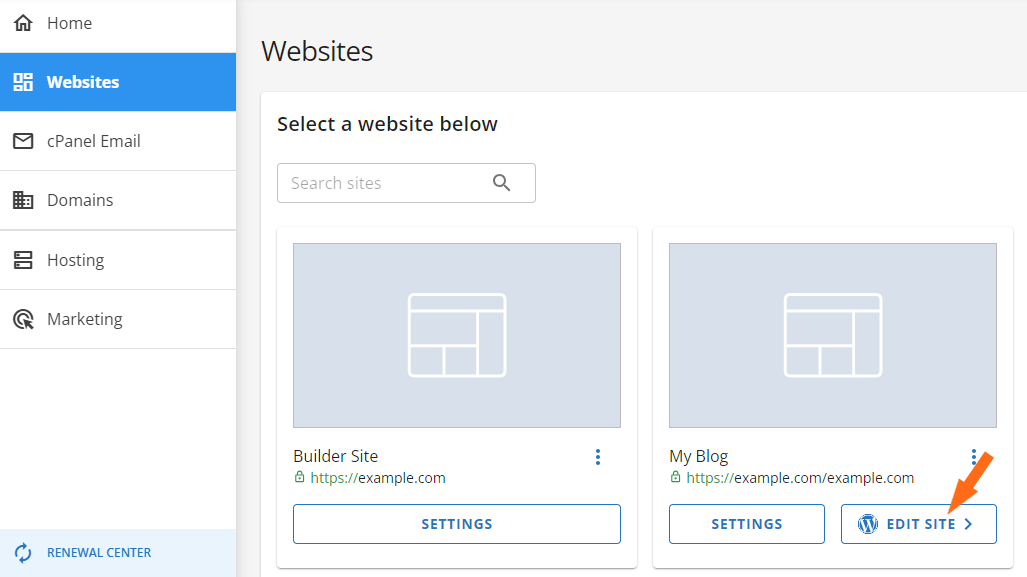

- Opção 2: Após a propagação do DNS, pude também iniciar sessão diretamente em yourdomain.com/wp-admin utilizando as credenciais exibidas durante a configuração.
Utilizei o login SSO do portal da HostGator e, sinceramente, não poderia ter sido mais fluido. A instalação com um clique, associada ao login automático, significou que o meu site WordPress estava pronto para funcionar minutos após a compra do plano.
Não houve nenhuma dificuldade e, mesmo que seja um completo iniciante, a configuração guiada da HostGator torna o processo acessível e rápido. Não precisei de procurar configurações nem de carregar ficheiros manualmente. Basta clicar e pronto.
Para quem procura uma forma rápida e sem frustrações de lançar um site WordPress, a HostGator é imbatível.
Depois, experimentei a AWS — especificamente o Amazon Lightsail, por ser a forma mais amigável para iniciantes de lançar um site WordPress na AWS.
Isto foi o que fiz:
- Iniciei sessão na AWS e pesquisei por Lightsail
- Cliquei em Create Instance
- Escolhi “Linux + WordPress” em Blueprint
- Selecionei uma região e um plano tarifário
- Nomeei a instância e cliquei em Create

Após alguns minutos, a instância estava a funcionar. Mas depois tive de conectar via SSH para obter a senha do WordPress:
Somente então pude iniciar sessão no WordPress via IP público. Para evitar que o IP mudasse, tive de associar um IP estático. E, para um domínio personalizado, necessitei criar uma Zona DNS, configurar os registos e apontar o meu domínio.
O Lightsail simplifica um pouco a AWS, mas demorou-me de 4 a 5 vezes mais para fazer tudo funcionar em comparação com a HostGator.
Painel de Gestão do Servidor
Por fim, queria comparar como cada fornecedor permite gerir o ambiente de hospedagem — desde armazenamento, recursos, DNS até backups.
Com a HostGator, tudo é gerido dentro do Portal do Cliente. Clicar em “Manage” junto do seu plano de hospedagem abre o painel com:
- Informação do plano
- Definições de renovação
- Endereço IP e definições do servidor
- Abrir cPanel
- Controlo de DNS
- Acesso FTP/SSH
- Adicionar ou remover sites

Se utilizar planos VPS ou Dedicados, há uma aba “Resources” que detalha CPU, RAM, espaço em disco e largura de banda. Não precisa de usar ferramentas de linha de comandos — basta clicar no que necessita.
Depois, mudei para a AWS, que não tem um painel central para gestão de servidores.
Em vez disso:
- Utiliza o Console EC2 para lançar, parar e monitorizar máquinas virtuais.
- Consulta o CloudWatch para ver gráficos de desempenho, como o uso de CPU.
- Abre o Systems Manager para aplicar patches, executar scripts ou auto-configurar grupos de instâncias.
- Para sites WordPress básicos, o Lightsail oferece um painel mais amigável — porém, é separado do EC2.

É como se a AWS dividisse tudo em várias ferramentas e esperasse que soubesse para onde ir. Para engenheiros de cloud? Perfeito. Mas para utilizadores comuns? É avassalador.
6. Comparação de Privacidade e Segurança: Qual Plataforma é Mais Segura?
Os seus dados estão mais seguros com a HostGator — os recursos de segurança estão pré-configurados e são amigáveis para iniciantes.
Privacidade e Segurança na HostGator
Com a HostGator, a segurança é, em grande parte, tratada por si. Fornecem certificados SSL gratuitos, proteção DDoS, backups diários e verificação de malware através do SiteLock.
Um Firewall de Aplicações Web (WAF) e recursos de acesso seguro, como a gestão de chaves SSH e a privacidade de diretórios, estão também integrados no painel.
O que valorizei durante os testes foi a facilidade em encontrar e gerir estas definições. A partir do Portal do Cliente, pude ativar o SSL gratuito, gerir o DNSSEC, verificar o meu site com o SiteLock e configurar backups automáticos usando o CodeGuard.

E para utilizadores que queiram ir mais além, a HostGator inclui opções para:
- Ocultar a estrutura de diretórios do seu site
- Alterar permissões de ficheiros (diretamente no cPanel)
- Ativar conexões FTP e email seguras
- Configurar e controlar o acesso ao shell
- Melhorar a segurança usando ferramentas de parceiros como o SiteLock e o CodeGuard

A documentação também esclarece as suas responsabilidades — como manter senhas fortes e as instalações do CMS atualizadas — mas para a maioria dos utilizadores, o trabalho pesado já é feito pela HostGator.
Privacidade e Segurança na AWS
A AWS é de nível empresarial no que toca à segurança, mas pressupõe que sabe configurar tudo. Obtém certificados SSL gratuitos através do ACM, proteção DDoS via AWS Shield e serviços WAF — mas estas são ferramentas, não recursos que vêm pré-ativados.
Backups diários? Terá de os configurar utilizando o Data Lifecycle Manager, AWS Backup ou scripts manuais de snapshot. Verificações de malware? Fica por sua conta, a menos que utilize ferramentas de terceiros ou integre serviços como o GuardDuty ou o Macie.
Onde a AWS brilha é no controlo de acesso. O serviço IAM (Gestão de Identidade e Acesso) permite definir permissões extremamente detalhadas, impor MFA, atribuir políticas a funções e muito mais. Mas terá de saber escrever essas políticas IAM ou usar os modelos em JSON da AWS.

E embora a AWS ofereça equivalentes ao Cloudflare (como o CloudFront, Route 53 e o WAF), não disponibiliza o Cloudflare em si ou qualquer configuração padrão de CDN/WAF, a não ser que os ative e configure manualmente.
Portanto, sim, pode construir um ambiente altamente seguro na AWS — mas é um processo prático e erros podem facilmente levar a vulnerabilidades se não tomar cuidado.
7. Comparação de Localizações de Servidores
A AWS vence — possui uma rede verdadeiramente global com mais de 36 regiões e 114 zonas de disponibilidade em todo o mundo.
Ao testar ambas as plataformas, quis analisar onde os seus servidores estão localizados e o quanto posso escolher onde o meu site ou aplicação será hospedado.
Localizações de Servidores da HostGator
Comecei com a HostGator. Depois de me registar e verificar o meu painel, apercebi-me de que não havia opção para escolher a localização do servidor. Mais tarde, confirmei que a maioria dos servidores está baseada em Provo, Utah, e Atlanta, Geórgia.
Há menções a “outras localizações”, mas não indicam onde ou quantas. E, como cliente, não tem a opção de escolher a que será atribuído.
Isto pareceu limitante, especialmente se estiver a direcionar para utilizadores na Europa, Ásia ou América do Sul.
A única forma de melhorar o alcance global é ativar o Cloudflare, que direciona o tráfego através de 23 data centers em todo o mundo. Isso é útil, mas não altera o servidor de origem — o servidor principal que hospeda o seu site continua a estar nos EUA.
O Cloudflare expande o alcance da HostGator, mas continua a ser apenas um proxy, e não a localização do servidor de origem.
Localizações de Servidores da AWS
Depois, verifiquei a AWS — e, honestamente, está noutro nível.
A AWS possui data centers em 36 regiões globais, incluindo os EUA, Europa, Ásia-Pacífico, América do Sul, Médio Oriente e África. Em cada região, existem múltiplas Zonas de Disponibilidade (mais de 114 no total), que são, essencialmente, data centers isolados com redundância em energia, rede e refrigeração.

Ao criar um servidor na AWS, pude escolher exatamente a região desejada — podia escolher Tóquio, Frankfurt, Ohio, Cidade do Cabo ou qualquer outra disponível.
Esta é uma vantagem enorme, especialmente se se preocupar com latência, residência dos dados ou leis de conformidade regionais.
A AWS também permite migrar o servidor para outra região posteriormente (de forma manual) e o conteúdo é entregue através de mais de 700 pontos de presença do CloudFront em todo o mundo.
HostGator vs AWS: Conclusão Final
Após testar ambas as plataformas na prática, escolhi a HostGator como a vencedora global. Os seus preços claros, a instalação com um clique e os recursos inclusivos, como SSL gratuito, backups e migrações, tornaram o lançamento e a gestão de um site um processo sem esforço.
A AWS é uma potência em termos de flexibilidade e velocidade, mas, a menos que seja um engenheiro de cloud experiente, a HostGator oferece melhor valor e facilidade de uso.
| Categoria | Vencedor | Porquê |
|---|---|---|
| Preços e Planos | HostGator | Preços simples e fixos com recursos generosos; a tarifação por uso da AWS pode aumentar rapidamente. |
| Suporte | HostGator | Suporte via chat ao vivo e telefone 24/7 incluídos sem custos adicionais; a AWS exige upgrades para planos pagos. |
| Recursos de Hospedagem | HostGator | Backups, migrações, SSL, CDN e construtor de sites incluídos; a AWS requer configuração manual. |
| Desempenho do Site | AWS | Tempos até à interatividade e de carregamento completo mais rápidos em testes reais com o GTmetrix. |
| Facilidade de Uso | HostGator | Painel intuitivo e instalações com um clique; o console da AWS é complexo para iniciantes. |
| Privacidade e Segurança | HostGator | SSL, WAF, varreduras de malware e backups diários pré-configurados; as ferramentas da AWS requerem configuração manual. |
| Localizações de Servidores | AWS | 36 regiões com mais de 114 Zonas de Disponibilidade e 700+ pontos de presença; a HostGator está limitada a data centers nos EUA. |