





- Política de reembolso de 30 dias
- Domínio gratuito, Transferências gratuitas de site, Certificado SSL gratuito
- Suporte disponível 24 horas por dia, 7 dias por semana, 365 dias por ano via Telefone, Chat, Tweet, Base de Conhecimento


- Garantia de devolução do dinheiro em 30 dias
- Otimização de desempenho com inteligência artificial e Turbo Hosting oferecendo velocidades até 20x mais rápidas
- Suporte interno disponível 24/7/365 via telefone, chat ao vivo e sistema de tickets
HostGator vs Hosting.com: Resumo Rápido
O Hosting.com foi consistentemente mais barato, apresentou desempenho muito mais rápido nos meus testes do GTmetrix e ofereceu mais de 20 locais de servidor em todo o mundo.
O HostGator ainda tem pontos fortes, como backups diários confiáveis e excelente suporte ao cliente com acesso por telefone, mas a combinação de preço, velocidade, segurança e flexibilidade do Hosting.com o torna o melhor custo-benefício para a maioria dos usuários.
1. Comparação de Preços e Planos
O Hosting.com ficou claramente mais barato. Sua hospedagem compartilhada começa em apenas $1,99/mês, enquanto o plano de nível básico do HostGator é $3,95/mês. Mesmo em hospedagem WordPress e VPS, o Hosting.com constantemente oferece preços inferiores aos do HostGator, com melhor custo-benefício para compromissos de curto prazo, embora as renovações sejam mais altas.
O HostGator, por outro lado, parece mais estável, com opções maiores de armazenamento, largura de banda não medida e recursos robustos incluídos, mas é visivelmente mais caro na maioria das categorias. Se você está começando e quer o preço de entrada mais baixo possível, o Hosting.com oferece mais folga no seu orçamento.
2. Comparação de Suporte ao Cliente: Quem Está do Seu Lado?
O HostGator fornece suporte mais rápido e acessível por vários canais, tornando-o a escolha mais forte.
HostGator Suporte ao Cliente
O HostGator marca quase todas as caixas com disponibilidade 24/7/365 por telefone, chat ao vivo, email e suporte por ticket. Eles também oferecem base de conhecimento, tutoriais e um fórum comunitário.
Para testá-los, comecei com o chat ao vivo diretamente na página inicial.

Em segundos, um pop-up solicitou meus dados (nome, email e o tipo de serviço do meu interesse).
Após preencher, fui conectado a um agente ao vivo em menos de 30 segundos. Isso foi rápido o suficiente para fazer uma diferença real quando você está estressado com um problema.
Perguntei sobre executar uma aplicação Laravel com Redis e Supervisor em seus planos. O agente confirmou claramente que isso exigiria um plano de hospedagem VPS, pois inclui acesso total ao terminal.
O que me impressionou não foi apenas a resposta rápida, mas também o fato de que o agente me deu uma recomendação direta e específica em vez de um discurso de vendas vago
Toda a troca foi suave, profissional e rápida. Se você valoriza assistência imediata, o chat ao vivo e o suporte por telefone do HostGator realmente se destacam.
Hosting.com Suporte ao Cliente
O Hosting.com adota uma abordagem um pouco diferente. Eles oferecem suporte por ticket, chat ao vivo (no painel) e uma base de conhecimento.
Para testá-los, experimentei tanto tickets quanto chat ao vivo.
Suporte por Ticket: No canto superior direito do painel, cliquei Ajuda → Abrir Ticket de Suporte.

Perguntei como configurar um firewall para permitir apenas as portas 22, 80 e 443. A resposta chegou 26 horas depois. Foi educada e precisa, mas genérica. Para problemas urgentes, a demora foi muito longa.

Chat ao Vivo: Em seguida, usei o ícone de chat no painel, preenchi campos rápidos (email, PIN de suporte, departamento) e perguntei se o Softaculous configura bancos de dados e PHP automaticamente.
Um agente respondeu em menos de um minuto, tudo pronto. O chat levou cerca de 3 minutos e foi muito útil.

Pelos meus testes, o chat ao vivo do Hosting.com funciona muito bem, mas as respostas por ticket são bem mais lentas. Para perguntas não urgentes, tickets são adequados, mas para ajuda em tempo real, eu ficaria com o chat.
3. Comparação de Recursos de Hospedagem
O HostGator oferece recursos mais avançados em todos os planos.
Recursos do HostGator
Quando usei o HostGator, fiquei mais impressionado com a confiabilidade. Os backups automáticos diários significavam que eu nunca precisava me preocupar em perder progresso, e a largura de banda não medida lidava facilmente com picos de tráfego.
Seus planos incluem SSL gratuito, migração de site gratuita e cPanel, o que torna o gerenciamento simples e familiar.
Usuários avançados vão apreciar benefícios como acesso SSH, sites de teste (staging), cache e suporte a vários idiomas.
Mesmo sem um construtor de sites, o HostGator ainda é uma opção sólida e completa graças à sua mistura de segurança, escalabilidade e ferramentas avançadas.
Recursos do Hosting.com
Testar o Hosting.com foi direto e amigável para iniciantes. A configuração do cPanel me deu o controle necessário sem ser esmagadora, e gostei de eles oferecerem SSL gratuito e migração de site gratuita em todos os planos.
O Sitebuilder com IA foi um toque agradável, permitindo criar um site WordPress rapidamente sem configurações extras. O Hosting.com também se sai bem com hospedagem de email, oferecendo até 40 contas dependendo do seu plano, o que é útil se você gerencia uma equipe pequena ou um negócio.
A única desvantagem que notei é que os backups são semanais em vez de diários, o que significa que você precisará ser proativo com salvamentos manuais.
4. Comparação de Desempenho de Website: Qual Provedor de Hospedagem É Mais Rápido?
O Hosting.com oferece desempenho mais rápido e confiável com base nos meus testes do GTmetrix.
Para realmente ver como cada host se comporta nos bastidores, executei um teste do GTmetrix em dois sites: um hospedado no HostGator e outro no Hosting.com.
Isso me permitiu comparar métricas reais como tempo de carregamento da página, tempo para interatividade e tempo total de bloqueio.
Desempenho do Site no HostGator
Para o HostGator, testei a página inicial oficial. Os resultados foram variados.
- Nota do GTmetrix: performance de 75% e estrutura de 88%, o que mostra que o site está razoavelmente otimizado, mas não perfeito.
- Largest Contentful Paint (LCP): impressionantes 671ms, o que significa que o conteúdo principal foi renderizado bastante rápido.
- Total Blocking Time (TBT): 623ms, muito mais alto do que eu gostaria. Isso significa que a página parecia menos responsiva porque o navegador teve que esperar pelos scripts.
- Cumulative Layout Shift (CLS): 0, o que é excelente. Significa que os elementos não se moveram durante o carregamento.
- Carregamento da Página: o site levou 4,0s para carregar e impressionantes 12,5s para carregar completamente todos os recursos. Isso é preocupante porque os visitantes geralmente desistem se um site leva mais de 3–4 segundos.
- Time to Interactive (TTI): 4,6s, o que significa que levou esse tempo antes de eu poder interagir completamente com a página.
No geral, o HostGator se saiu bem na renderização inicial, mas teve dificuldades com a responsividade e scripts pesados que atrasaram o carregamento completo.

Desempenho do Site no Hosting.com
Em seguida, testei um site hospedado no Hosting.com, e os resultados foram muito melhores.
- Nota do GTmetrix: performance quase perfeita de 94%, com estrutura em 95%.
- Largest Contentful Paint (LCP): 844ms, ligeiramente mais lento que o LCP do HostGator, mas ainda abaixo do recomendado de 1 segundo.
- Total Blocking Time (TBT): apenas 56ms, uma grande diferença em comparação aos 623ms do HostGator. Isso mostra que as páginas do Hosting.com respondem quase instantaneamente.
- Cumulative Layout Shift (CLS): 0.12, que ainda é estável e dentro dos limites aceitáveis.
- Carregamento da Página: o site foi totalmente carregado em apenas 1,1s, com tempo de onload também em cerca de 1,0s.
- Time to Interactive (TTI): apenas 1,0s, o que significa que os usuários podiam interagir com o site quase instantaneamente.
Com esses números, fica claro que o Hosting.com gerenciou scripts e recursos muito melhor. As páginas eram rápidas, responsivas e não tinham atrasos desnecessários no carregamento.

5. Comparação de Facilidade de Uso: Qual Plataforma É Mais Fácil de Usar?
O Hosting.com ganha por seu painel moderno e ferramentas de gerenciamento de servidor mais eficientes.
Registro e Criação de Nova Conta
Para ver a facilidade de inscrição em cada host, comecei criando contas tanto no HostGator quanto no Hosting.com.
Este primeiro passo é importante porque, se o registro parecer complicado ou confuso, pode desencorajar iniciantes antes mesmo de lançarem seu primeiro site.
HostGator
Comecei pelo HostGator. Na página inicial, passei o mouse sobre Hosting no menu superior e cliquei em Web Hosting.

Descendo, analisei os planos e optei pelo Baby Plan. Cliquei em Choose Plan e cheguei na página de configuração.
Aqui, tive a opção de registrar um novo domínio, usar um domínio que eu já possuía ou escolher um domínio depois. Decidi pular o registro de domínio e continuei.

A próxima tela mostrou a página de checkout, onde escolhi o prazo de pagamento. Por três anos, o Baby Plan me custou $4,95/mês, totalizando $178,20 à vista, comparado a um preço de renovação de $596,60.
O que se destacou aqui foram os upsells: Professional Email Trial, SiteLock Security e CodeGuard Backups. Eles estavam claramente marcados, mas fáceis de passar despercebidos se você não prestar atenção. Também havia uma opção para mudar o data center.

No lado direito, o Order Summary mostrava claramente o subtotal, as economias e o total de hoje. Gostei que havia um campo para um código promocional, e a garantia de reembolso de 30 dias era fácil de ver.
Após confirmar, cliquei em Continue to Checkout, onde inseri meus dados pessoais, criei a senha da conta e adicionei as informações de pagamento.

Usei meu cartão de débito, revisei o resumo final do pedido e, em seguida, cliquei em Submit Payment. Todo o processo foi tranquilo, e achei muito amigável para iniciantes.
O HostGator não sobrecarrega você com muitos passos técnicos.
Hosting.com
Em seguida, fui para o Hosting.com. O processo de inscrição deles pareceu ainda mais refinado. Na página inicial, passei o mouse sobre Hosting e naveguei até Servers → VPS Hosting.

Queria testar quão fácil seria configurar um VPS não gerenciado, então cliquei em Compare Plans. Após revisar as opções, escolhi o plano VPS M e cliquei em Buy Now.
A página de configuração do produto me impressionou porque me permitiu personalizar tudo sem confusão.
Escolhi meu prazo de pagamento (1 ano por $143,88 com 52% de desconto), selecionei AlmaLinux como sistema operacional (embora Ubuntu e Debian também estivessem disponíveis) e escolhi um local de servidor em Dallas, EUA.

No lado direito, um resumo ao vivo era atualizado instantaneamente conforme eu fazia escolhas, então eu sempre sabia qual seria meu total.
Quando estava satisfeito, cliquei em Add to basket. Na página seguinte, revisei meu carrinho e fui para o checkout.

Criei minha conta no Hosting.com inserindo meus dados, adicionando informações de cobrança e escolhendo o PayPal. A página final mostrava claramente o subtotal, o desconto e o total antes de eu confirmar o pedido.
Todo o processo foi tranquilo e transparente, o que é mais personalizável que o HostGator, mas ainda amigável para iniciantes. Passei da página inicial à confirmação do pedido em menos de 10 minutos.
Interface do Usuário: Área do Cliente & Painel
Após o cadastro, quis ver como era entrar nos painéis de cada host, pois é onde você gerencia seus sites, cobrança e configurações.
Um painel confuso pode tornar até tarefas simples frustrantes, então essa foi uma parte importante da minha avaliação.
HostGator
Quando entrei no HostGator, cheguei no Customer Portal. Bem no centro havia uma tabela com todos os meus pacotes de hospedagem, mostrando o nome do plano, domínio associado, data de renovação e status.
Cada plano tinha botões de ação claros (Manage e cPanel Email) para eu acessar rapidamente áreas chave.

O menu à esquerda era minimalista e bem estruturado, com seções como Home, Websites, Hosting, Domains e Marketing. Essa organização torna a navegação muito fácil, mesmo se você for novo em hospedagem.
Apreciei especialmente as seções Renewal Center e Marketplace, que são úteis se você quiser renovar ou comprar ferramentas extras. No geral, o painel do HostGator é funcional e fácil de compreender, embora usuários mais avançados possam achá-lo básico demais.
Hosting.com
No Hosting.com, a experiência foi ainda mais fluida. Após o login, fui recebido com um Customer Portal limpo e dinâmico.
O que se destacou aqui foi que o menu esquerdo atualizava o painel direito instantaneamente, sem recarregar páginas inteiras. Esse pequeno detalhe faz o portal parecer moderno e responsivo.

No topo, vi uma mensagem personalizada de “Welcome” e um botão Place New Order. O painel principal estava dividido em cards para Domains, Hosting e Billing.
Clicar em qualquer um deles expandia os detalhes inline, mostrando meus planos ativos, datas de renovação e status atuais.
A real vantagem do painel do Hosting.com é velocidade e clareza. A navegação foi fluida, e eu não perdi tempo esperando recarregar páginas inteiras.
Para alguém que gerencia vários sites ou serviços, este design mantém tudo organizado e eficiente.
Configuração de Hospedagem: Criando um Novo Site WordPress
A próxima coisa que quis verificar foi a facilidade de lançar um novo site WordPress. Como o WordPress alimenta a maioria dos sites hoje em dia, o processo de configuração diz muito sobre a usabilidade do host.
HostGator
Após comprar o HostGator, cheguei ao Customer Portal Dashboard. De lá, cliquei na aba Websites para gerenciar sites existentes ou criar novos.

Em seguida, cliquei em Add Site. Essa ação me levou à aba Hosting, onde tive que selecionar o pacote que queria usar. Cliquei em Manage no meu plano ativo, o que abriu o painel do pacote.

Dentro dele, cliquei em Add Site novamente.

Desta vez, o HostGator me deu a opção de Install WordPress, então selecionei e cliquei em Continue.

Em seguida, me pediram para inserir meu título do site. Eu também podia escolher pular essa etapa se não quisesse configurar imediatamente. Depois disso, tive três opções de domínio:
- Inserir um nome de domínio existente
- Usar um domínio temporário
- Pular por enquanto
Inseri meu domínio, cliquei em continuar, e o processo de instalação do WordPress começou. Em menos de um minuto, estava concluído e pronto para uso.
Depois de o WordPress instalado, tive duas formas de acessar o painel:
- Opção 1: Customer Portal (Logon Único): No painel, acessei Websites → Edit Site e entrei com um clique. Isso funciona apenas com o instalador One-Click do HostGator e torna o login muito conveniente.
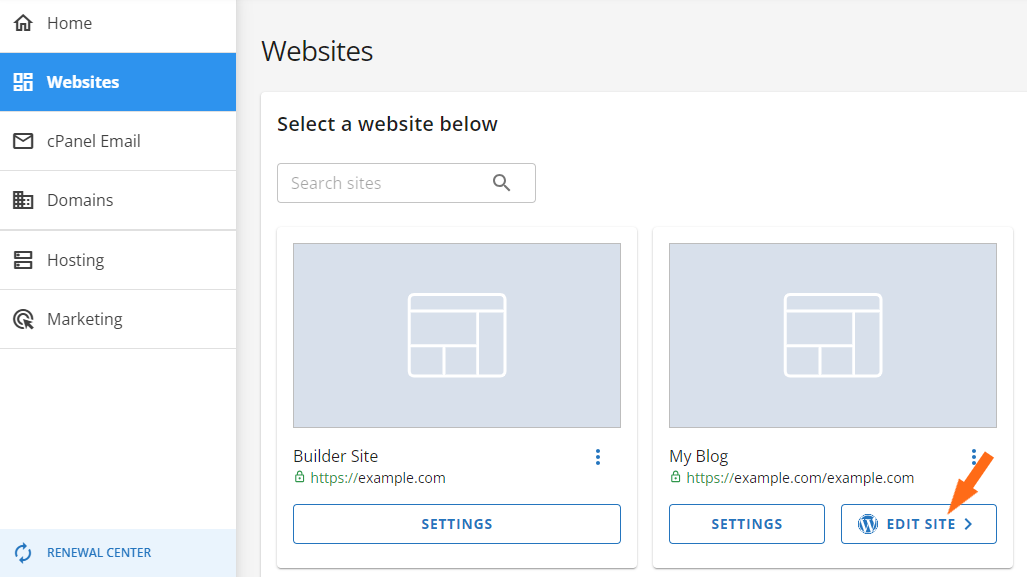

- Opção 2: Login Direto via wp-admin: Após a propagação de DNS, eu podia fazer login em https://yourdomainname.com/wp-admin usando as credenciais definidas durante a instalação.
Ambas funcionaram sem problemas, embora eu tenha preferido o logon único. No geral, a configuração do WordPress no HostGator foi rápida e direta.
Hosting.com
No Hosting.com, o processo foi igualmente fácil, embora parecesse mais avançado. No Customer Portal, cliquei em Manage ao lado do meu produto de hospedagem.
Na página seguinte, cliquei em Login to Control Panel, o que abriu o cPanel completo instantaneamente, sem precisar reinserir os dados de login.

Dentro do cPanel, usei o Softaculous App Installer. Cliquei em “Install WordPress”, selecionei meu domínio, preenchi o título do site e os dados do administrador, e cliquei em Install.

Em menos de cinco minutos, tinha um site WordPress ativo pronto para uso. O que gostei no Hosting.com é que você obtém todo o poder do cPanel sem restrições, permitindo que usuários avançados ajustem bancos de dados ou instalem outros apps com facilidade.
Gerenciamento de Servidor e Hospedagem
Finalmente, verifiquei as ferramentas que cada host oferece para o gerenciamento contínuo de servidores e sites. Configurar é uma coisa, mas a facilidade de uso a longo prazo realmente importa.
HostGator
No HostGator, acessei a seção Hosting Packages no Customer Portal. A partir daqui, eu podia gerenciar meus planos, ver informações do servidor (endereço IP, login do cPanel, configurações de DNS) e conectar via FTP ou SSH.
Para planos VPS e Dedicated, eu também podia verificar o uso de recursos como RAM, espaço em disco e largura de banda.

A interface é limpa, mas os controles pareciam mais limitados em comparação com o Hosting.com. A maioria das configurações avançadas ainda exigia login no cPanel.
Hosting.com
Para testar como o Hosting.com lida com o gerenciamento de servidores, acessei meu plano VPS ativo, especificamente, o Unmanaged Linux VPS (Linux S – Self Managed).
Queria ver se as ferramentas deles eram práticas o suficiente para uso diário e como se comparavam com outros provedores que testei.

A página que abriu tinha o título Manage Your Product, e logo causou uma forte primeira impressão.
Tudo estava organizado de forma limpa e, embora fosse um VPS não gerenciado (o que normalmente significa que você está por conta própria sem muita orientação), a interface não parecia nada assustadora.
No topo, há um painel de ações de servidor com um clique:
- Reinstall Server – Eu podia recarregar o SO ou trocar distribuições (como AlmaLinux → Ubuntu) em segundos.
- Console Login – Um terminal baseado em navegador me dava acesso direto ao VPS sem SSH, útil se eu ficasse bloqueado.
- Power Controls – Reinicialização rápida, desligamento ou ligar sem complicações.
- Recovery ISO Mode – Permite montar uma imagem de recuperação se o SO travar, uma rede de segurança reconfortante.

Ao rolar para baixo, vi três abas que facilitavam acompanhar as informações do servidor:
- Overview – Visão rápida do SO (AlmaLinux), hostname, IP e credenciais root, tudo fácil de atualizar.
- Billing – Mostra o prazo da assinatura, datas de renovação e detalhes do plano, mantendo tudo em um só lugar.
- Settings – Permite renomear o servidor, reatribuir IPs ou adicionar notas, oferecendo controle simples mas flexível.
Duas funcionalidades pequenas realmente se destacaram:
- Product Notes – Um campo de texto simples para anotar lembretes como Client X’s WordPress site ou Testing for project Y. Isso é super útil ao gerenciar vários servidores.
- Product Secrets – Um cofre criptografado (AES-256) para armazenar senhas root, chaves SSH ou tokens de API. A maioria dos hosts faz você usar um gerenciador separado, então tê-lo embutido foi seguro e conveniente.
A interface era rápida e responsiva. Em outras palavras, as ações aconteciam instantaneamente, a navegação era clara e eu nunca precisei vasculhar menus.
Para mim, o gerenciamento de VPS é sobre reagir rapidamente, escalar com facilidade e ajustar configurações sem estresse, e o Hosting.com tornou isso suave e simples.
6. Comparação de Privacidade e Segurança: Qual Plataforma É Mais Segura?
O Hosting.com oferece proteções internas mais fortes e ferramentas modernas de segurança e privacidade.
Privacidade e Segurança do HostGator
O HostGator fornece segurança básica: SSL gratuito, proteção DDoS, regras de firewall personalizadas e mod_security para bloquear explorações comuns. Os data centers têm acesso restrito, e senhas fracas são sinalizadas para atualização.
Backups automáticos semanais estão incluídos, mas backups diários e proteção avançada contra malware exigem complementos como CodeGuard ou SiteLock.
Os usuários são responsáveis por manter CMS, temas e plugins atualizados, executar scan de malware e usar senhas seguras.
Ferramentas como SFTP, privacidade de domínio e login seguro no cPanel ajudam, mas a maior parte da segurança depende da ação do usuário.
Privacidade e Segurança do Hosting.com
O Hosting.com, na minha experiência, ofereceu ferramentas mais poderosas desde o início. Assim como o HostGator, o Hosting.com inclui SSL gratuito, proteção DDoS, e adiciona integração com a Cloudflare para filtragem CDN e desempenho.
Sua configuração de firewall usa ConfigServer Firewall mais ModSecurity para proteção WAF mais forte. O Patchman analisa automaticamente vulnerabilidades, atualiza software desatualizado e coloca em quarentena arquivos infectados.
Autenticação de dois fatores (2FA) adiciona segurança extra à conta. Backups diários estão disponíveis em planos de nível superior.
Medidas de privacidade incluem armazenamento de senhas criptografado, conformidade com o GDPR, acordos de confidencialidade e o EU-US Data Privacy Framework da Cloudflare, oferecendo confiança extra para clientes globais.
7. Comparação de Localizações de Servidor
Hosting.com vence porque oferece mais de 20 data centers globais para escolher, enquanto o HostGator o limita a locais baseados nos EUA.
Localizações de Servidor do HostGator
Ao revisar o HostGator, descobri que a maioria dos servidores está localizada em Provo, Utah e Atlanta, Geórgia, com alguns em outras regiões dos EUA. O que se destacou imediatamente foi que eu não podia escolher o data center. O HostGator o atribui automaticamente.
Para ampliar o alcance, o HostGator integra com a CDN da Cloudflare, que direciona o tráfego por 23+ pontos de presença globais na América do Norte, Europa, Ásia e Austrália.
Isso realmente ajuda a entregar conteúdo mais rápido aos usuários globais, mas ainda não é o mesmo que hospedar seu site em um data center internacional.
Em resumo, se seu público for global, você dependerá do cache da Cloudflare em vez de uma infraestrutura de hospedagem verdadeiramente global.
Localizações de Servidor do Hosting.com
O Hosting.com me deu muito mais flexibilidade. No checkout, pude escolher entre 20+ data centers em todo o mundo, o que tornou o processo mais personalizado. As opções incluíam:
- Dallas, US
- Toronto, CA
- Cidade do México, MX
- Londres, UK
- Frankfurt, DE
- Sydney, AU
- Singapura, SG
- Mumbai, IN
Para mim, escolher um servidor próximo ao meu público foi uma grande vantagem para velocidade e experiência do usuário.
O Hosting.com confirmou que você pode trocar de localização depois, mas isso exige criar um novo servidor e migrar os dados manualmente, não é um clique, mas ainda flexível.
HostGator vs Hosting.com: Conclusão
Após testar ambos os provedores, descobri que o Hosting.com é o vencedor geral. Ele oferece preços iniciais mais baratos, desempenho mais rápido e mais opções de servidores globais, o que o torna melhor em termos de custo-benefício para a maioria dos usuários.
O HostGator ainda se destaca com backups diários robustos e suporte responsivo, mas a velocidade, os preços e a flexibilidade do Hosting.com lhe dão vantagem clara.
| Categoria | Vencedor | Motivo |
| Preços e Planos | Hosting.com | Começando em $1,99/mês, o Hosting.com é mais barato na maioria dos planos, oferecendo melhor custo-benefício para iniciantes e pequenas empresas. |
| Suporte | HostGator | Oferece suporte 24/7 por vários canais, incluindo suporte por telefone, que o Hosting.com não possui. |
| Recursos de Hospedagem | HostGator | Backups diários, largura de banda não medida e ferramentas mais avançadas o tornam mais forte para escalabilidade a longo prazo. |
| Desempenho do Site | Hosting.com | Os testes do GTmetrix mostraram tempos de carregamento muito mais rápidos (1,1s vs 12,5s para carregamento completo). |
| Facilidade de Uso | Hosting.com | Um painel moderno e rápido e ferramentas de gerenciamento de VPS mais suaves o tornam mais amigável para iniciantes e flexível. |
| Privacidade e Segurança | Hosting.com | Inclui Cloudflare, varredura de vulnerabilidades do Patchman, 2FA e proteções internas mais fortes. |
| Localizações de Servidor | Hosting.com | Mais de 20 localizações de servidores globais em comparação com os data centers limitados baseados nos EUA do HostGator. |