




- Garantia de devolução do dinheiro em 30 dias
- Otimização de desempenho com inteligência artificial e Turbo Hosting oferecendo velocidades até 20x mais rápidas
- Suporte interno disponível 24/7/365 via telefone, chat ao vivo e sistema de tickets

- Garantia de devolução do dinheiro em 90 dias
- SSL gratuito, proteção premium contra malware e hacks
- Suporte disponível 24/7/365 via chat, telefone, email, tickets e base de conhecimento
Hosting.com vs InMotion: Resumo Rápido
Concluí que a Hosting.com é a vencedora geral. Ela é mais acessível inicialmente, mais fácil de usar para iniciantes e oferece uma segurança integrada mais robusta e muito mais locais de servidores.
A InMotion me impressionou com desempenho bruto mais rápido e recursos para desenvolvedores, mas a Hosting.com oferece um pacote mais completo que atende à maioria dos usuários.
1. Comparação de Preços e Planos
Os preços iniciais mais baixos da Hosting.com superam as renovações mais altas da InMotion, tornando-a a opção mais econômica.
Quando comparei a Hosting.com e a InMotion, a diferença de preços saltou aos olhos imediatamente. A Hosting.com começa incrivelmente barata, com planos compartilhados a partir de apenas $1.99/mês e hospedagem WordPress a partir de $2.99/mês, embora as renovações sejam bem mais caras.
A InMotion começa em $2.99/mês, mas as renovações sobem rapidamente também, fazendo com que a maioria dos planos acabe sendo mais cara que na Hosting.com.
A hospedagem VPS é outra área em que a Hosting.com se sobressai em relação à InMotion, começando em apenas $9.99/mês contra $14.99/mês da InMotion.
Se você busca o ponto de partida mais acessível, a Hosting.com oferece mais flexibilidade no início, mesmo que as renovações tornem o custo mais próximo posteriormente.
2. Comparação de Suporte ao Cliente: Quem Está ao Seu Lado?
A Hosting.com vence com um suporte via chat ao vivo mais rápido e direto.
Suporte ao Cliente da Hosting.com
Comecei com a Hosting.com, testando tanto o sistema de tickets quanto o chat ao vivo para ter uma visão completa.
Suporte por Ticket (Mais lento, formal, mas claro)
No canto superior direito do painel da Hosting.com, cliquei em Manage Support Tickets → Open Support Ticket.

O formulário era simples, com campos para assunto, departamento e descrição. Para tornar este teste realista, enviei uma pergunta técnica sobre segurança:

Como configuro o firewall do servidor para permitir apenas as portas 22, 80 e 443 e bloquear todo o resto?
- Hora do envio: 8:40 PM
- Resposta recebida: 26 horas depois
Eles explicaram que, como meu VPS é unmanaged, não poderiam fazer isso por mim, mas compartilharam os comandos para que eu mesmo o fizesse.
Agradeci a orientação útil, embora o atraso torne os tickets nada ideais para problemas urgentes. Eles são melhores para solicitações administrativas ou não urgentes.

Chat ao Vivo (Rápido e Super Útil)
Em seguida, testei o chat ao vivo da Hosting.com clicando em Help no canto superior do painel e depois em Live Chat. Após preencher campos rápidos (e-mail, PIN de suporte e departamento), perguntei:
Se eu instalar o WordPress pelo Softaculous, ele configurará automaticamente o banco de dados e as configurações do PHP, ou terei que ajustá-los manualmente?
Um bot me saudou primeiro, mas em menos de um minuto um agente humano entrou. Eles confirmaram rapidamente que o Softaculous cuida de tudo automaticamente (banco de dados, configurações de PHP e instalação). Todo o chat foi concluído em menos de três minutos, com uma resposta clara, direta e precisa.

O chat ao vivo da Hosting.com é a melhor maneira de obter suporte. É rápido, os agentes sabem do que estão falando e você não tem a sensação de estar conversando com alguém que só lê um script.
Suporte ao Cliente da InMotion Hosting
Em seguida, repeti o processo com a InMotion Hosting, testando suporte por ticket, chat ao vivo e suporte por telefone.
Suporte por Ticket (Detalhado, mas Lento)
No meu painel AMP, cliquei em Get Help → Submit Ticket. Enviei esta pergunta:

Posso configurar backups automatizados com rsync via SSH? Existem restrições de firewall de saída?
- Hora do envio: 6:29 PM
- Resposta recebida: 2:42 AM (aproximadamente 8 horas depois)
A resposta foi sólida. O agente confirmou que não há restrições de saída por padrão, explicou como verificar as configurações de firewall no WHM e forneceu links para a documentação sobre rsync e regras de firewall. A resposta foi excelente, mas, novamente, esperar oito horas não é prático se você precisa de ajuda rapidamente.
Chat ao Vivo (Imediato e Eficiente)
Então experimentei o chat ao vivo 24/7 deles, perguntando sobre hospedagem UltraStack e cache de objetos:

O UltraStack já vem com Redis ou Memcached pré-instalado, ou preciso adicioná-los manualmente?
A resposta foi instantânea. Um agente humano respondeu em menos de um minuto, confirmando que Redis e NGINX já vêm pré-instalados e compartilhando um link útil para configuração.
Isso foi exatamente o que eu queria: resposta rápida e precisa, sem perda de tempo.

Suporte por Telefone (Útil, mas Horário Limitado)
Por fim, testei o suporte por telefone. A InMotion não oferece cobertura 24/7 por telefone; está disponível apenas de segunda a sexta, das 9h às 21h ET. Liguei durante o horário comercial e perguntei:
Posso fazer upgrade de CPU/RAM no meu VPS durante o plano sem tempo de inatividade?
O agente atendeu em menos de três minutos e explicou claramente o processo de escalonamento, confirmando que as atualizações podem ser feitas sem interrupções.
A interação foi profissional e útil. A única desvantagem é que, se você precisar de ajuda por telefone nos fins de semana ou tarde da noite, não terá atendimento.
Principais Conclusões
- Hosting.com: Os tickets são lentos, mas úteis para questões complexas e não urgentes. O chat ao vivo é o grande destaque. É rápido, preciso e conduzido por especialistas de verdade.
- InMotion Hosting: O chat ao vivo também é excelente, o suporte por telefone é um bom diferencial, mas os tickets ainda são lentos. A limitação é que o telefone não funciona 24/7.
3. Comparação de Recursos de Hospedagem
A InMotion oferece recursos mais voltados para desenvolvedores.
Recursos da Hosting.com
Quando testei a Hosting.com, o foco em velocidade, segurança e confiabilidade ficou evidente. Todos os planos que experimentei incluíam armazenamento NVMe SSD, servidores LiteSpeed, SSL gratuito e largura de banda ilimitada, o que proporcionou carregamentos rápidos ao meu site de teste.
Também gostei que backups automatizados semanais e proteção avançada contra malware já estivessem integrados, eliminando a necessidade de plugins adicionais.
O processo de migração foi tranquilo. A equipe deles cuidou da transferência do meu site de teste sem tempo de inatividade ou erros.
Gostei que até o plano Starter incluía um domínio gratuito, e-mail profissional e acesso a bancos de dados MariaDB ilimitados. Com o painel de controle unificado, gerenciar e-mails, bancos de dados e domínios foi simples.
O desempenho foi sólido como uma rocha graças às CPUs AMD EPYC, cache e balanceamento de carga em seus data centers globais.
A segurança também parecia robusta, com proteções contra ataques de força bruta, malware e DDoS. No geral, a Hosting.com se destacou como uma plataforma rápida, segura e amigável ao desenvolvedor, com planos flexíveis que escalam desde sites pequenos até projetos de alto tráfego.
Recursos da InMotion
A InMotion parecia mais refinada para desenvolvedores e empresas em crescimento. Logo de cara, notei o armazenamento NVMe SSD em todos os planos, o que proporcionou tempos de carregamento visivelmente mais rápidos ao meu site de teste WordPress.
A integração com cPanel era limpa e familiar, o que facilitou o gerenciamento de bancos de dados, e-mails e domínios sem nenhuma curva de aprendizado.
Também gostei das contas de e-mail ilimitadas. Pude criar quantas caixas de entrada quisesse, ao contrário dos níveis limitados da Hosting.com.
A migração também foi sem complicações: a equipe deles transferiu um dos meus sites existentes sem tempo de inatividade. O que mais me impressionou, porém, foram as ferramentas para desenvolvedores, como Python, Node.js, SSH e controle de versão Git embutidos na hospedagem compartilhada. Isso facilitou testar scripts e frameworks além do WordPress.
4. Comparação de Desempenho do Site: Qual Provedor de Hospedagem é Mais Rápido?
A InMotion Hosting é mais rápida no geral, com tempos de carregamento menores e pontuações mais altas no GTmetrix.
Um site lento pode prejudicar seu posicionamento em buscas, taxas de conversão e experiência geral do usuário.
Para essa comparação, usei o GTmetrix, uma ferramenta confiável para medir velocidade real e web vitals. Configurei um site em cada host (Hosting.com e InMotion) e executei os testes do mesmo local (San Antonio, TX) usando o mesmo ambiente de navegador.
Resultados de Desempenho da Hosting.com
Meu site de teste na Hosting.com (https://accountfortest.com/) teve um desempenho muito bom.

O que mais se destacou aqui foi o equilíbrio. A Hosting.com ofereceu velocidades consistentes, com tudo interativo em 1 segundo.
Embora o TTFB tenha sido ligeiramente maior que o da InMotion, o tempo totalmente carregado de apenas 1,1 segundos foi impressionante. Para sites de pequenas empresas, blogs ou eCommerce leve, esse tipo de estabilidade é excelente.
Resultados de Desempenho da InMotion Hosting
Meu site de teste na InMotion (https://5c501d3d3a5692585.temporary.link/) foi ainda além.

Aqui, a InMotion me impressionou com tempos de primeiro byte e pintura extremamente rápidos. O site ficou interativo em menos de 700ms, o que é excepcional.
O tempo totalmente carregado foi de 3,5 segundos, um pouco mais longo que o da Hosting.com, pois alguns recursos continuaram carregando em segundo plano. Ainda assim, na prática, parecia rápido porque eu podia interagir quase imediatamente.
O Que os Resultados Mostram
- Hosting.com é sólida, com desempenho equilibrado e tempos muito rápidos de carregamento completo (1,1s). É confiável, especialmente para sites em que a velocidade de conclusão geral importa.
- InMotion Hosting, porém, levou vantagem com um TTFB melhor, LCP mais rápido e zero alterações de layout. O site ficou utilizável e interativo de forma visivelmente mais rápida.
5. Comparação de Facilidade de Uso: Qual Plataforma é Mais Fácil de Usar?
A Hosting.com oferece uma experiência mais suave no geral, com seu painel intuitivo e processo de configuração direto.
Registro e Criação de Nova Conta
Para ver o quão fácil é se inscrever, decidi começar pela Hosting.com. Para mim, esse é sempre o primeiro teste, pois se um host torna o processo de registro confuso, o restante da experiência raramente melhora.
Hosting.com
Fui direto para a página inicial e passei o mouse sobre o menu Hosting. Para esta comparação, queria testar um plano VPS, então cliquei em Servers → VPS Hosting.

Isso me levou à página de visão geral do VPS, onde selecionei Compare Plans.
A partir daí, analisei as opções disponíveis e escolhi o plano VPS M e cliquei em Buy Now. Isso me levou à página de configuração do produto. Aqui, eu podia personalizar tudo como quisesse. Por exemplo:
- Prazo de faturamento: Escolhi o prazo de 1 ano, que aplicou um desconto claro. A página atualizou imediatamente o custo total no painel à direita.
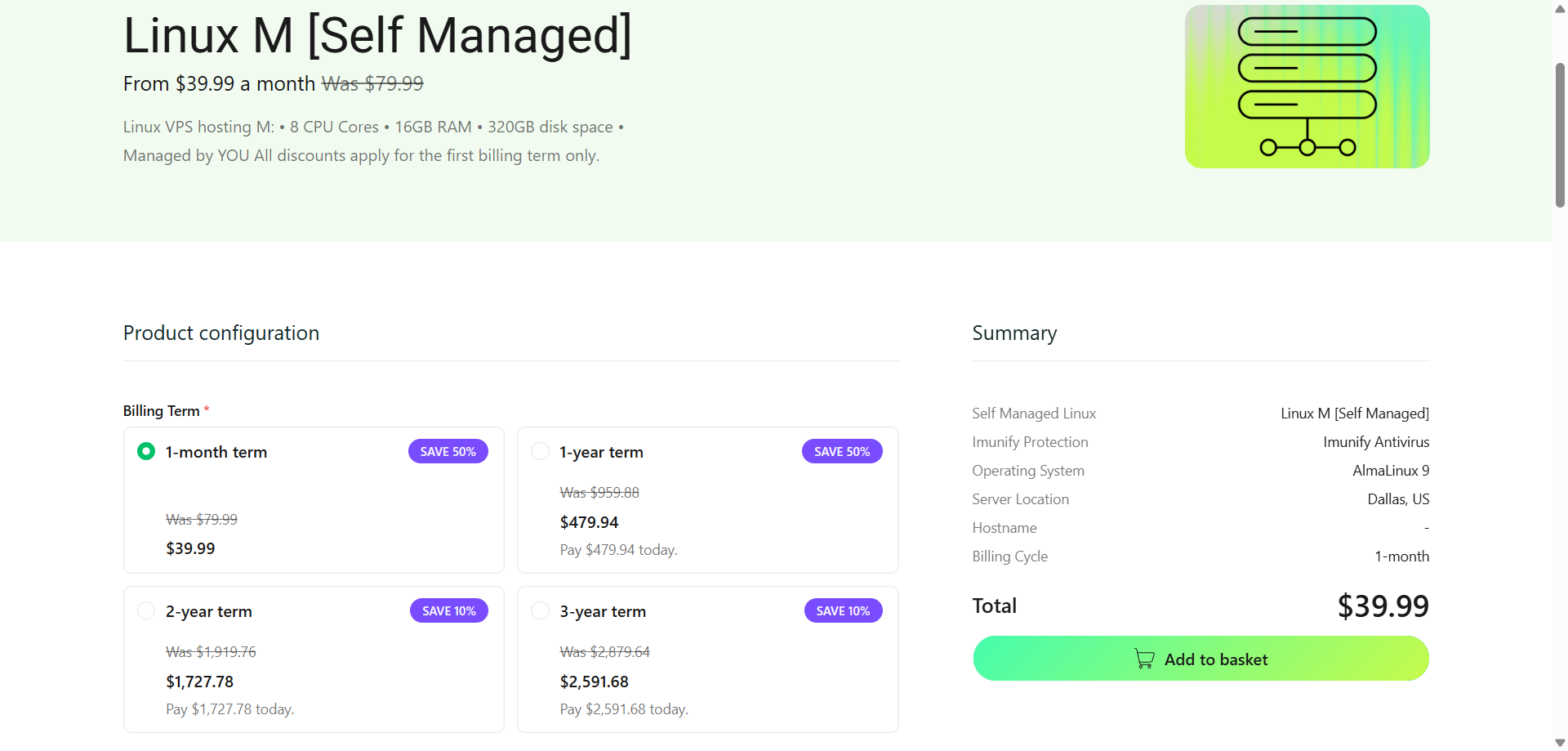
- cPanel e complementos: A Hosting.com listou extras opcionais como licenças cPanel, RAM adicional e CloudLinux. Cada complemento tinha preço claro para que eu pudesse tomar uma decisão informada.
- Sistema operacional: Selecionei AlmaLinux, embora também oferecessem Ubuntu e Debian.
- Local do servidor: Escolhi Dallas, EUA, mas notei opções globais como Londres, Frankfurt e Mumbai também estavam disponíveis.
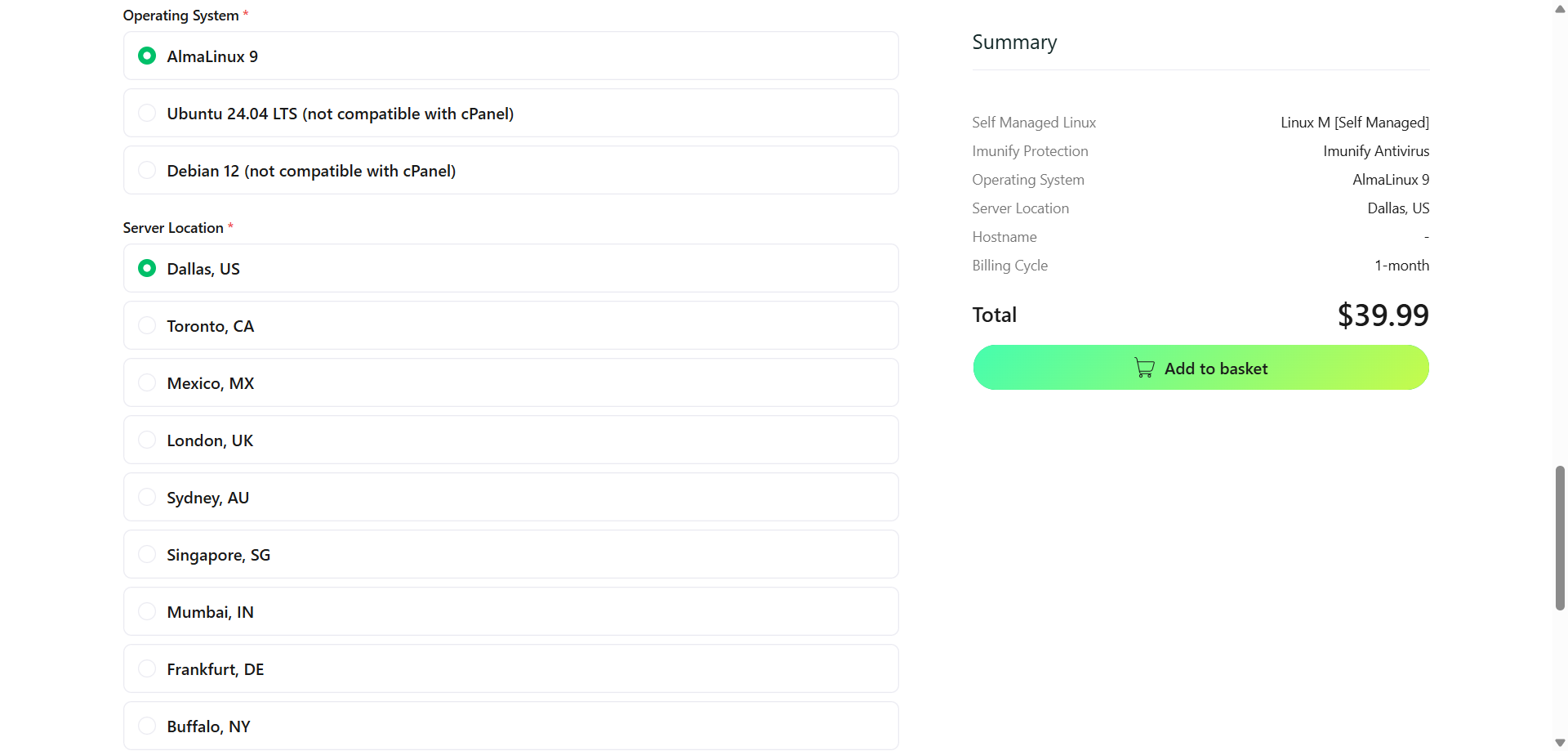


Um resumo em tempo real à direita mostrou minhas escolhas: faturamento, SO, tipo de servidor, complementos e custo, o que facilitou verificar tudo.
Após revisar, cliquei em Add to Basket e vi o carrinho com subtotal, desconto e preço final. Havia até uma seção de “Order Notes” onde eu podia deixar instruções, como pré-instalar um stack LAMP ou configurar o cPanel.

Cliquei em Proceed to Checkout, criei uma nova conta e escolhi PayPal para pagamento.
Segundos após fazer o pedido, recebi um e-mail com meu login e detalhes do servidor.
Todo o processo foi tranquilo, claro e rápido, sem vendas adicionais ocultas ou jargões confusos. De analisar os planos a ter um VPS pronto, levou menos de 10 minutos.
InMotion Hosting
Em seguida, quis ver como a InMotion Hosting se comparava. Como eu acabara de passar pelo fluxo da Hosting.com, estava curioso para ver se o processo era tão suave ou se parecia mais complicado.
Comecei indo para a seção VPS Hosting no site deles e rolei pela lista de planos.

Para este teste, escolhi o plano VPS 8 vCPU e cliquei em Select para começar. Logo de cara, percebi que o fluxo de checkout da InMotion estava estruturado em etapas claras, o que facilitou acompanhar cada passo.
A primeira escolha que tive que fazer foi sobre a configuração de domínio. A InMotion me deu duas opções:
- Registrar um novo domínio com eles
- Usar meu domínio existente

Como eu já tinha um domínio que queria apontar para este VPS, selecionei Use my existing domain e o digitei. Essa etapa foi direta, e gostei que eles não me pressionaram demais para comprar um novo domínio.
A próxima seção foi onde a InMotion começou a se destacar. Eles me ofereceram múltiplas opções de painel de controle:
- Unmanaged (sem painel de controle) – gratuito, mas fornece apenas acesso por linha de comando
- Control Web Panel (CWP) – contas ilimitadas, $60/ano
- cPanel VPS Admin – cinco contas, $306/ano (cerca de $25,50/mês)

Escolhi a opção Control Web Panel porque oferecia um bom equilíbrio entre usabilidade e custo. O cPanel era muito mais caro, e o unmanaged teria sido muito básico para a maioria dos usuários.
Gostei que as opções eram explicadas de forma clara com custos exatos, para que eu pudesse fazer uma escolha informada.
Em seguida, a InMotion me ofereceu opções de pré-configuração para o servidor:
- WordPress pré-instalado
- Configuração padrão
- Configuração de PHP
Como eu queria testar o WordPress neste VPS, escolhi a pré-instalação do WordPress, poupando a configuração manual e mostrando o quanto a InMotion automatiza para iniciantes.
Depois, vi complementos opcionais; o mais útil era o Backup Manager ($2,99/mês) para backups diários e restaurações com um clique.
Escolhi-o para ver com que facilidade a InMotion lidava com backups, que são imprescindíveis na hospedagem real.
Em seguida, veio a seleção de data center. A InMotion ofereceu três opções:
- Leste dos EUA
- Oeste dos EUA
- Europa

Escolhi o Leste dos EUA por ser o mais próximo do meu público, o que deve melhorar a velocidade e reduzir a latência. Uma vez configurado, a InMotion mostrou um resumo de pedido claro com plano, complementos, ciclo de faturamento e custo total.
Isso foi útil para verificar tudo antes de prosseguir.
Em seguida, criei minha conta com meu e-mail, nome e informações de faturamento. As opções de pagamento incluíam cartão de crédito/débito e PayPal. Escolhi PayPal novamente por consistência.

Depois de efetuar o pagamento, o pedido foi processado imediatamente, e em poucos minutos recebi um e-mail de confirmação com credenciais do servidor, login no painel de controle e instruções de configuração.
O registro da InMotion foi claro e eficiente, mas em comparação com a Hosting.com, pareceu mais pesado, com mais escolhas iniciais.
Usuários avançados irão apreciar o controle, mas iniciantes podem achar um pouco demais. O resumo em tempo real e o layout mais suave da Hosting.com tornaram tudo mais fácil e amigável para iniciantes.
Interface do Usuário: Área do Cliente e Painel
Em seguida, quis ver como é fácil gerenciar a hospedagem uma vez logado. O painel é fundamental. É onde você monitora seus serviços, faturamento e upgrades.
Hosting.com
Após criar minha conta, entrei no Customer Portal da Hosting.com e vi um painel moderno e bem organizado, oferecendo uma visão clara da minha conta.
A navegação à esquerda e a área central de conteúdo atualizam suavemente conforme você clica, de modo que tudo é recarregado na mesma tela em vez de mudar de página.

No topo, notei alguns detalhes bacanas:
- Uma saudação personalizada dizendo “Welcome, [MY NAME]”, o que tornou a experiência um pouco mais personalizada.
- Um Support PIN bem na barra superior, que seria útil ao contatar o time de suporte. Economiza tempo na verificação.
- Ícones de acesso rápido para Help, Notifications, Dark Mode e Profile, todos organizados no canto superior direito.
Na barra lateral esquerda, a estrutura era simples e fácil de seguir:
- + Place New Order — um botão em destaque no topo para adicionar serviços
- Home — a visão principal do painel
- Products & Services — onde vivem todos os meus planos de hospedagem e domínio
- Billing — para faturas, pagamentos e histórico da conta
A área de conteúdo principal é organizada em abas de visão geral, incluindo Domains, Hosting & Servers, Websites, Email & Office Tools e Other, o que oferece um resumo claro à primeira vista.
Ao rolar para baixo, aparecem cards de serviço detalhados com botões Manage para cada produto, além de dicas úteis como “Add your first product” para seções vazias.
Botões de ação extras, como Manage Support Tickets e + Place New Order, facilitam encontrar tarefas comuns.
O painel da Hosting.com parece limpo e funcional. Categorias lógicas, visões gerais em abas e cards de serviço bem projetados tornam simples ver o que está ativo e o que ainda está sendo configurado.
Toques pessoais como a saudação, Support PIN, login no cPanel com um clique e anotações de serviço tornam a experiência refinada e amigável ao usuário.
InMotion
Passando para a InMotion Hosting, entrei no Account Management Panel (AMP) deles. Enquanto a Hosting.com apostava em um design moderno e minimalista, o AMP da InMotion tinha um layout mais tradicional, com uma barra de navegação superior e várias abas que me guiavam por diferentes seções.
No topo, a navegação incluía:
- My Account – configurações gerais da conta e notificações
- Billing – faturas, pagamentos e cobranças futuras
- Domains – registro ou transferência de domínios
- Marketplace – complementos e upgrades
- Specials e WebPro – ofertas promocionais e recursos voltados para agências

Na barra lateral direita, notei um recurso que realmente chamou minha atenção: o Billing Snapshot. Este painel mostrava exatamente quanto seria meu próximo pagamento, quando seria devido e até exibia vários pagamentos futuros para os próximos 30 dias.
A parte central do AMP era dedicada ao gerenciamento de serviços. Cada produto de hospedagem que eu havia comprado era listado separadamente, com uma grade de ícones abaixo para ações rápidas.
Por exemplo, meu plano de hospedagem VPS tinha ícones para:
- cPanel – login direto no painel de controle
- WHM e Root WHM – me deram opções completas de gerenciamento do servidor
- Reset cPanel password, Change root password e Restart VPS – funções comuns, mas importantes
- Email setup, SSL certificate management e Backup Manager – todos acessíveis diretamente sem precisar vasculhar menus
A Hosting.com agrupou ferramentas por serviço (hospedagem compartilhada para email e WordPress, VPS para WHM e controles do servidor), o que deixou tudo claro.
O painel da InMotion é poderoso, mas confuso, com muitos ícones e notificações. Usuários avançados saberão lidar, mas iniciantes podem se sentir sobrecarregados.
No geral, o AMP é rico em recursos, mas a interface mais limpa da Hosting.com parece mais intuitiva.
Configuração de Hospedagem: Criando um Novo Site WordPress
Para testar o quão fácil é lançar um site, passei à instalação do WordPress. Este é um passo imprescindível, já que a maioria dos usuários compra hospedagem pensando em WordPress.
Hosting.com
Na Hosting.com, entrei no Customer Portal, cliquei em Manage ao lado do meu plano de hospedagem e selecionei Login to Control Panel.

O login com um clique foi uma surpresa agradável. Ele me levou direto ao cPanel sem pedir credenciais novamente.
Dentro do cPanel, usei o Softaculous App Installer. A instalação do WordPress foi rápida:
- Cliquei em “Install WordPress.”
- Selecionei o domínio que queria usar.
- Inseri um título para o site, nome de usuário admin e senha.
- Cliquei em Install.

Em poucos minutos, meu site WordPress estava no ar. Tudo funcionou na primeira tentativa, e a Hosting.com não restringiu nenhum recurso do cPanel, então tive controle total sobre bancos de dados, subdomínios e backups.
InMotion
Na InMotion Hosting, segui quase o mesmo processo. No AMP, cliquei em cPanel para o meu serviço de hospedagem, que também abriu direto sem logins extras.

No cPanel, rolei até Softaculous e encontrei o WordPress em “Top Scripts.”

A configuração foi quase idêntica, mas a InMotion adicionou um toque extra: eu podia pré-selecionar plugins recomendados, como cache e backups durante a instalação.

Embora isso fosse conveniente, achei o processo da Hosting.com um pouco mais rápido e simplificado.
Gerenciamento de Servidor e Hospedagem
Por fim, testei como cada provedor lida com o gerenciamento de servidor. Isso importa porque, quando algo quebra, você precisa de acesso rápido a ferramentas de recuperação.
Hosting.com
Na Hosting.com, abri a página do meu plano VPS ativo clicando em Manage ao lado do meu plano de hospedagem.

Na página de gerenciamento, logo no topo, vi um painel de ações críticas do servidor.
Estas não estavam escondidas em menus. Ficarão em evidência, claramente rotuladas e a um clique de distância:
- Reinstall Server
- Console Login
- Power Controls
- Recovery ISO Mode

Ao rolar mais para baixo, a interface foi dividida em três abas:
- Overview – Uma visão rápida dos principais detalhes do servidor, incluindo hostname, endereço IP, SO e credenciais root.
- Billing – Uma seção limpa mostrando meu período de assinatura, data de renovação e detalhes do plano.
- Settings
Dois recursos pequenos mas muito úteis se destacaram:
- Product Notes – Um campo simples para lembretes como “Client A’s WordPress site”, útil ao gerenciar vários servidores
- Product Secrets – Um cofre criptografado (AES-256) para senhas root, chaves SSH ou tokens de API; a maioria dos provedores deixa isso para gerenciadores de senha separados, então tê-lo integrado ao painel é uma grande conveniência.

Além dos recursos, o que mais me impressionou foi a experiência do usuário. Cada ação foi instantânea, sem recarregamentos completos de página ou menus pesados. A interface parecia responsiva e moderna, e eu nunca precisei adivinhar onde algo estava localizado.
Em seguida, passei para a InMotion Hosting para ver como as ferramentas de gerenciamento de servidor deles se comparavam. No painel AMP, cliquei em “Manage My Cloud Server” no meu plano.

Isso me levou diretamente à página de gerenciamento do servidor e logo percebi que o layout era limpo, com as opções mais importantes em destaque.
O painel me ofereceu um conjunto de controles essenciais:
- Restart and Stop Server – Com apenas um clique, eu podia reiniciar ou desligar meu VPS.
- Real-Time Monitoring – O painel exibia métricas em tempo real de CPU, RAM, uso de largura de banda e médias de carga, para que eu pudesse acompanhar o desempenho rapidamente.
- Snapshots – Eu podia criar snapshots do servidor e reverter se necessário, funcionando como pontos de restauração automatizados.

Para um gerenciamento mais avançado, a InMotion integra o WHM (Web Host Manager) em seus planos VPS.

Quando cliquei em Root WHM, abriu-se um painel de controle poderoso onde eu podia:
- Criar e gerenciar múltiplas contas de hospedagem
- Configurar definições de DNS, servidores de e-mail e opções de segurança
- Monitorar recursos em mais detalhe
- Acessar um terminal integrado para rodar comandos diretamente no servidor

Para usuários que não precisam de controle total do sistema, a InMotion oferece cPanel, que facilita tarefas como configuração de e-mail, gerenciamento de MySQL, instalação de WordPress/Joomla e configuração de SSL.
Snapshots são uma rede de segurança útil e ter tanto WHM quanto cPanel oferece flexibilidade para iniciantes e usuários avançados.
Dito isso, a Hosting.com parecia mais capaz com recursos como Console Login, Recovery ISO mode e o cofre Product Secrets, que facilitam o gerenciamento no dia a dia e dão mais confiança no tratamento de emergências.
6. Comparação de Privacidade e Segurança: Qual Plataforma é Mais Segura?
A Hosting.com oferece proteções integradas mais robustas e ferramentas em camadas para segurança diária.
Privacidade e Segurança da Hosting.com
Quando testei a Hosting.com, percebi que a segurança não era apenas um detalhe de última hora – está incorporada em todos os planos.
- Certificados SSL: Todos os planos que experimentei incluíam SSL gratuito, o que é fundamental para criptografar dados entre seu site e os visitantes.
- Proteção DDoS: Eles usam o Imunity360 para bloquear tráfego malicioso antes que ele atinja seu servidor. Isso me deu tranquilidade sabendo que o uptime está mais protegido.
- Integração com Cloudflare: A Hosting.com roteia automaticamente o tráfego pela CDN global da Cloudflare. Além de velocidade, isso funciona como um escudo, filtrando solicitações suspeitas ou maliciosas.
- Firewalls: Tanto o Config Server Firewall quanto o ModSecurity estão em vigor para filtrar o tráfego e bloquear ataques.
- Ferramenta Patchman: Essa ferramenta se destacou para mim – ela escaneia em busca de vulnerabilidades, corrige softwares desatualizados e até coloca arquivos infectados em quarentena sem exigir intervenção manual.
- Autenticação de Dois Fatores: Ativada diretamente no portal do cliente, oferecendo uma camada extra de proteção no login.
- Backups Automáticos: Backups semanais estão incluídos, com opções diárias em planos de nível superior.
- Políticas de Privacidade: A Hosting.com criptografa senhas armazenadas, exige que a equipe mantenha as informações dos clientes confidenciais e possui políticas de retenção para cumprir o GDPR.
No geral, a Hosting.com me deu a sensação de um ambiente de hospedagem com segurança em primeiro lugar, com ferramentas proativas como o Patchman e o Cloudflare integrado que vão além do básico.
Privacidade e Segurança da InMotion Hosting
Na InMotion Hosting, a configuração de segurança também é sólida, mas inclina-se mais para ferramentas gerenciadas pelo usuário com complementos premium.
- Certificados SSL: SSL gratuito é incluído na maioria dos planos para conexões criptografadas.
- Proteção DDoS e Firewalls: Proteções padrão lidam com ataques de negação de serviço e ameaças cibernéticas comuns.
- Varredura de Malware: Varredura básica está incluída, enquanto VPS e servidores dedicados podem usar o Monarx para detecção em tempo real.
- Ferramentas de Conta: Pude usar o IP Deny Manager, proteção contra leech e redefinições de senha diretamente do cPanel e do AMP.
- Acesso SSH e 2FA: ambos estão disponíveis, e configurar o 2FA foi simples.
- Backups: Não é automático, sendo necessário o Backup Manager ($2,99/mês) para backups automatizados diários.
- Privacidade: A InMotion isola contas em ambientes compartilhados para reduzir riscos entre contas. Eles também permitem escolher o local do data center, o que ajuda na conformidade.
A InMotion oferece uma camada base de segurança forte, mas requer mais configuração manual ou complementos pagos (como Monarx ou Backup Manager) se você quiser cobertura completa.
7. Comparação de Localizações de Servidores
A Hosting.com vence com sua ampla rede global e mais de 20 opções de data centers.
Localizações de Servidores da Hosting.com
Quando testei a Hosting.com, fiquei impressionado com o simples número de escolhas. No cadastro, pude escolher entre mais de 20 data centers globais, incluindo Dallas (EUA), Toronto (Canadá), Cidade do México, Londres, Frankfurt, Sydney, Singapura e Mumbai.
Para mim, essa flexibilidade se destacou porque, não importa onde seu público esteja, você pode hospedar seu site mais perto dele, reduzindo a latência.

Verifiquei a possibilidade de mudar de região depois. A Hosting.com disse que é possível, mas você precisaria configurar um novo servidor e migrar os dados manualmente. Ainda assim, as amplas opções globais o tornam uma escolha forte para tráfego internacional.
Localizações de Servidores da InMotion Hosting
Na InMotion, a rede de servidores é menor, mas ainda estrategicamente posicionada. Eles atualmente oferecem quatro data centers:
- Los Angeles, CA (Costa Oeste dos EUA) – excelente se seu público estiver na Costa Oeste ou na Ásia
- Ashburn, VA (Costa Leste dos EUA) – um dos maiores hubs de peering na América do Norte, perfeito para sites voltados para os EUA e Europa
- Amsterdam (Europa) – cobertura forte para clientes europeus
- Singapura (Ásia) – em breve, o que adicionará melhor alcance para usuários da Ásia-Pacífico
Cada localização tem redundância e infraestrutura confiável, mas, em comparação com a Hosting.com, a InMotion parece mais focada nos EUA, com alcance global limitado.
Hosting.com vs InMotion: Conclusão Final
Após testar ambos os provedores, a Hosting.com sai na frente. É mais barata para começar, mais fácil de navegar para iniciantes e mais segura com Cloudflare, Patchman e firewalls integrados.
Embora a InMotion ofereça desempenho mais rápido e melhores ferramentas para desenvolvedores, o alcance global, a acessibilidade e o design amigável da Hosting.com a tornam a melhor escolha geral para a maioria dos usuários.
| Categoria | Vencedor | Porquê |
| Preços e Planos | Hosting.com | Preços iniciais mais baixos em hospedagem compartilhada, WordPress e VPS. |
| Suporte | Hosting.com | Respostas via chat ao vivo mais rápidas e confiáveis em comparação às respostas mais lentas via tickets. |
| Recursos de Hospedagem | InMotion | Contas de e-mail ilimitadas e ferramentas para desenvolvedores mais robustas, como Node.js, Git e Python. |
| Desempenho do Site | InMotion | TTFB mais rápido, tempos de bloqueio menores e interatividade quase instantânea. |
| Facilidade de Uso | Hosting.com | Fluxo de registro mais suave, painel mais limpo e ferramentas flexíveis de gerenciamento de servidor. |
| Privacidade e Segurança | Hosting.com | Proteções padrão mais fortes com Cloudflare, Patchman, firewalls e backups automáticos. |
| Localizações de Servidores | Hosting.com | Mais de 20 data centers globais em comparação aos 4 da InMotion. |