


Eu vinha ouvindo falar sobre o Glide há algum tempo. A promessa de transformar uma simples planilha em um aplicativo funcional, sem escrever uma única linha de código, soava quase bom demais para ser verdade.
É uma afirmação bastante ousada, e eu queria ver quão bem isso realmente funciona na prática.
Nesta avaliação do Glide App Builder, compartilho minha experiência prática construindo um app com o Glide; desde o cadastro até a publicação. Ao final, você entenderá claramente o que o Glide pode e não pode fazer, e se ele é a opção certa para suas necessidades.

O que é o Glide App Builder?
Glide é um construtor de apps sem código que permite transformar seus dados em aplicativos empresariais polidos sem escrever uma única linha de código. Em vez de começar do zero, você conecta uma planilha como Google Sheets, Excel ou as próprias tabelas do Glide, e a plataforma gera instantaneamente um app funcional.
A partir daí, você pode personalizar layouts, adicionar componentes como formulários ou gráficos e configurar automações para eliminar tarefas repetitivas.
Para quem é?
O principal apelo do Glide está na sua capacidade de transformar rapidamente dados de planilhas e bancos de dados em aplicativos web e móveis funcionais e profissionais.
Aqui está um detalhamento de para quem o Glide é indicado:
- Empreendedores e equipes pequenas – Perfeito para lançar rapidamente MVPs ou ferramentas internas sem os custos e atrasos do desenvolvimento tradicional.
- Equipes de operações e de campo – Crie apps personalizados para gerenciar inventário, acompanhar projetos, otimizar logística ou dar aos representantes de campo acesso móvel aos dados.
- Startups e PMEs – Uma maneira econômica de substituir planilhas confusas por apps profissionais e escaláveis que crescem com o negócio.
- Agências e freelancers – Entregue apps personalizados para clientes usando os templates, recursos de IA e opções de integração do Glide.
Prós e Contras do Glide App Builder
- Agente de IA que auxilia na criação de apps
- Grande variedade de integrações disponíveis
- Estilização condicional e filtros embutidos
- Opções seguras de acesso e autenticação
- Suporte a recursos de colaboração em equipe
- Transparência clara de uso e cobrança
- Capacidades offline limitadas
- Recursos avançados exigem planos pagos
- Sem publicação nativa em lojas de apps
- Algumas configurações ficam ocultas ou aninhadas
- Agente de IA com limitações de pré-visualização
Recursos do Glide App Builder
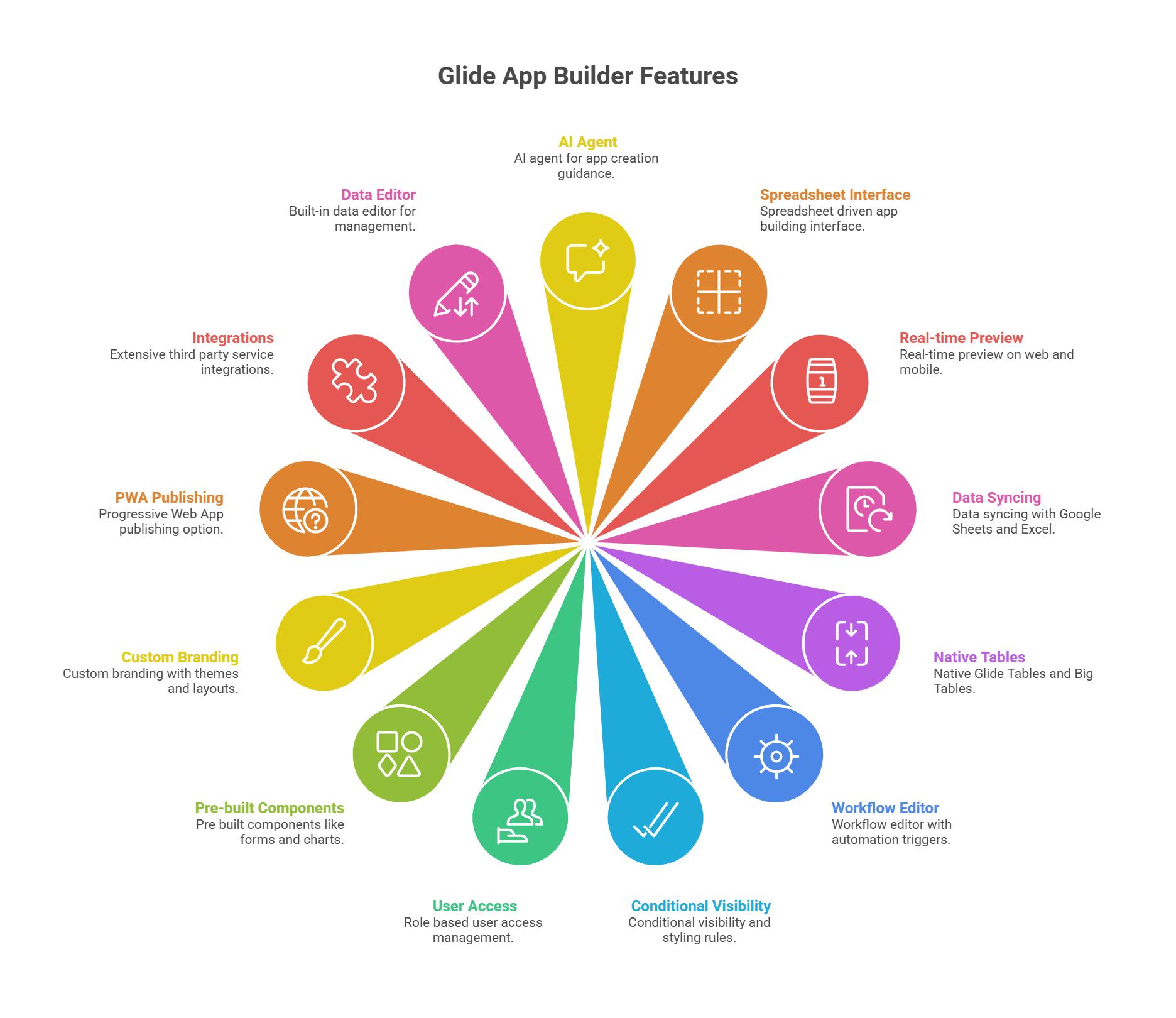
- Agente de IA para orientação na criação de apps
- Interface de construção de apps orientada por planilha
- Pré-visualização em tempo real na web e no mobile
- Sincronização de dados com Google Sheets e Excel
- Tabelas nativas do Glide e Big Tables
- Editor de workflows com gatilhos de automação
- Regras de visibilidade e estilização condicional
- Gerenciamento de acesso de usuários baseado em funções
- Componentes pré-construídos como formulários e gráficos
- Branding personalizado com temas e layouts
- Opção de publicação como Progressive Web App
- Integrações extensas com serviços de terceiros
- Editor de dados embutido para gerenciamento
Minha experiência prática com o Glide AI App Builder: um guia passo a passo
É fácil dizer que uma ferramenta resolve o maior dos problemas humanos. Mas, em alguns casos, nem sempre é como parece.
Para entender como o Glide funciona para iniciantes e desenvolvedores experientes, decidi me cadastrar e fazer um pequeno teste.
Vamos ver como foi.
Primeiros passos & Cadastro
Comecei na página inicial em glideapps.com, que me recebeu com uma promessa ousada: “Crie apps de negócios com IA que conectam seus dados e ferramentas, automatizam trabalho manual e escalam conforme você cresce. Sem necessidade de codificar.”
Logo de cara, isso me apresentou duas opções claras – descrever o app que eu queria construir ou fazer upload de uma planilha. Esse convite imediato para começar a construir foi bem acolhedor.

Cliquei em ‘Start for free‘ no canto superior direito, o que me levou à página de cadastro. O Glide me deu a opção de usar o Google ou apenas um email. Escolhi email, digitei meu endereço e cliquei no ‘Sign up with Email’. Não foi necessário cartão de crédito.
O carregamento mostrou que estava processando, e segundos depois eu já estava dentro do dashboard do Glide. Aqui é onde sempre faço uma pausa nas avaliações, porque o painel define o tom de quão fácil (ou assustadora) será a experiência.

Na barra lateral esquerda, vi opções como Apps, Members, Usage, Billing, Templates e Settings, com um botão Upgrade no topo. Essa barra deixou claro que o Glide é feito para equipes, com recursos de colaboração e gestão de conta integrados.
Na área principal, meus apps existentes foram exibidos como grandes cartões. Havia um cartão “New app” com um grande sinal de mais, facilitando começar algo do zero, ao lado de outros cartões como Inventory Flow e App. Gostei do aspecto visual—lembrava mais um painel de projetos do que um backend técnico.
Logo abaixo, o Glide ofereceu uma seção “Introduction to Glide” com tutoriais em vídeo curtos (Getting Started, Data to Layout, The Data Editor, Workflows). Foi uma sacada inteligente: em vez de me forçar a vasculhar a documentação, o Glide trouxe os treinamentos onde eu mais precisava.
No rodapé, havia uma caixa de chat com o agente de IA perguntando “O que você quer construir?” e até permitindo anexar uma planilha diretamente. Isso reforçou a natureza orientada a planilhas do Glide e me incentivou a agir rapidamente.
No geral, minha impressão do dashboard foi positiva. Ele pareceu moderno, minimalista e focado em negócios. Diferente de algumas ferramentas no-code que sobrecarregam com menus e widgets, o Glide manteve tudo simples: inicie um novo app, escolha um template ou gerencie sua equipe. Para quem é novo, esse design reduz muito a barreira de entrada.
Construindo meu primeiro app com o Glide App Builder
Em seguida, após o cadastro, quis ver o quão fácil, intuitivo e direto é realmente construir um app no Glide. Então segui passo a passo para verificar como o Glide lida com a jornada de uma tela em branco até um aplicativo funcional.
Ao chegar no dashboard, vi um grande cartão intitulado “New app” com um ícone de mais, junto a alguns apps privados gerados automaticamente. Cliquei em New app e o Glide abriu um modal perguntando como eu queria começar.
O modal ofereceu duas escolhas claras:
- Começar de um template (com opções como Basic App, Portal ou Blank).
- Começar com dados (Google Sheets, Airtable, Excel Online ou bancos de dados como PostgreSQL, MySQL e SQL Server, embora estes estivessem marcados como Enterprise).

Foi uma escolha de design bem pensada. Iniciantes podem recorrer a templates, enquanto usuários corporativos com dados reais podem conectar diretamente seus bancos. Eu quis testar o agente de IA, então escolhi o template Blank e cliquei em Create app.
Após uma breve animação de carregamento (três barras verticais pulsando), o Glide me levou para a interface do construtor de apps.
Na barra lateral esquerda, vi o nome da minha equipe (My Team – Free) e navegação para Apps, Folders, Usage, Templates e Settings. No painel principal, a pré-visualização do app mostrava um cabeçalho verde vazio com o texto: “No screens yet. Create a screen to see it appear here.”

No painel da direita, a janela de chat do Agente de IA abriu imediatamente, me dando as boas-vindas com: “Hi, ready to build your app in Glide today?” e até oferecendo prompts rápidos como “Build a client portal app” ou “Import my data.” Foi um toque inteligente: o Glide não me jogou num editor bruto, mas me guiou com sugestões.
Agora veio o verdadeiro teste. Digitei uma instrução detalhada no Agente de IA:
“Construa um app de Gestão de Inventário usando minha planilha. Exiba itens com colunas: Item Name, Category, Quantity, Reorder Level, Unit Price, Supplier, Location, Last Updated, SKU, Status e Notes.
Adicione um dashboard com gráficos para mostrar valor total do estoque, itens com estoque baixo e estoque por categoria. Crie um formulário para adicionar e atualizar itens.
Destaque itens onde Quantity < Reorder Level com um aviso. Inclua filtros para que usuários possam ver inventário por Location, Category ou Supplier. Adicione acesso baseado em função: admins podem editar tudo, enquanto usuários regulares só podem visualizar.
Deixe o app responsivo em desktop e mobile. Adicione IA para gerar notas automaticamente quando o estoque estiver baixo ou quando um item estiver em alta demanda.”
Imediatamente, o Agente respondeu com: “Aqui está meu plano para construir seu App de Gestão de Inventário no Glide.” Ele listou os passos:
- Definir identidade visual
- Criar a tabela Inventory com as colunas
- Adicionar telas
- Implementar filtros e regras de acesso
- Enriquecer com notas geradas pela IA
Por fim, perguntou: “Você quer importar sua planilha ou devo usar dados de exemplo por enquanto?”
Isso foi impressionante. Não só entendeu meu pedido longo e detalhado, como também o dividiu em uma sequência lógica de ações, como um plano de projeto.

Para a avaliação, escolhi “Usar dados de exemplo por enquanto”. O Agente começou a “pensar” e então, uma a uma, marcas de verificação apareceram ao lado dos passos:
- Atualizar identidade visual
- Criar tabela Inventory
- Criar tela Items
Como o Glide estrutura os principais recursos do app
Na pré-visualização do celular, o cabeçalho do app trocou de verde para azul e surgiu uma nova tela Inventory. Ela mostrava uma lista de itens (Smartwatch, Fitness Tracker, Smart TV etc.), com imagens, categorias e um botão Add no topo. Uma barra de pesquisa também foi incluída automaticamente.
A experiência foi quase mágica. O app estava sendo montado na minha frente, campo por campo.
Em seguida, o Glide adicionou uma aba Dashboard na navegação inferior, representada por um ícone de gráfico. Ao clicar nela, vi uma visualização em tabela do inventário—nomes dos itens, categorias e quantidades. Ainda não era um dashboard completo com gráficos (o IA admitiu que isso precisaria de edição manual), mas foi um ótimo ponto de partida.
Também abri o menu hamburger no canto superior esquerdo da pré-visualização. Lá estavam listadas todas as telas—Items, Inventory, Dashboard, User Profile—e até meu email no rodapé, mostrando que eu estava logado como admin. Isso deu um ar profissional ao app de cara.

Na lista Inventory, cliquei em “Smart TV.” Uma página detalhada do item abriu mostrando:
- Uma grande imagem do produto.
- Campos para Item Name, Category, SKU, Status, Quantity, Reorder Level, Unit Price, Location, Last Updated.
- Botões de ação para Edit Item e Update Stock.

Foi incrível. O Glide criou visualizações detalhadas de registros com total capacidade de edição. O status “Low Stock” já vinha destacado em vermelho por padrão, o que me deu confiança de que as regras de estilização condicional estavam funcionando.
De volta ao editor, mudei para a aba Layout. Ali, eu podia alterar como os dados apareciam: List, Table, Cards, Calendar, Kanban e mais. Testei a Table view, que mostrou todas as colunas em um grid, e depois voltei para a List view porque era mais limpo no mobile.

O Glide também configurou filtros exatamente como eu pedi. No painel Options, vi “Filter by Location, Category, Supplier” já ativo. Ao pré-visualizar o app, pude filtrar o inventário em tempo real—uma enorme economia de tempo.
Seguindo as instruções do IA, desci até encontrar Conditional Styling. Ali, adicionei uma regra: “Se Quantity < Reorder Level, destaque a linha em vermelho e adicione um ícone de aviso.” Imediatamente, itens com baixo estoque se destacaram na pré-visualização. Esse pequeno detalhe tornou o app mais profissional e pronto para produção.
Quis então testar os formulários. Cliquei no botão Add na tela Inventory. Um formulário apareceu, já preenchido com campos da minha tabela: Item Name, Category, Quantity, Unit Price, Supplier, Location, Status, SKU e Notes.
Na parte inferior do formulário havia dois botões simples: Cancel e Submit. Ao clicar em Submit, o item foi salvo diretamente na minha tabela Inventory em tempo real. A sincronização funcionou instantaneamente. A nova linha apareceu na aba Data sem demora.
Mas o Glide vai além de apenas salvar. No painel direito, notei uma seção “On Submit”. Por padrão, está definida como Show notification, mas ao clicar nela revelou uma série de opções poderosas:
- Workflows for Inventory – dispare uma automação, como atualizar várias tabelas.
- Flow – crie processos multi-etapas.
- Data – atualize, exclua ou manipule linhas.
- Interaction – navegue para outra tela, exiba uma página de sucesso, etc.
- Communication – envie email, mensagem no Slack ou SMS quando um formulário for enviado.
- AI – gere texto automaticamente, analise entradas ou enriqueça dados antes de salvar.
- Integrations – conecte-se a serviços externos como Stripe, DocuSign ou Zapier.

Isso realmente me impressionou. Em vez de um formulário ser apenas um meio de adicionar linhas a uma tabela, o Glide o transformou em um ponto de disparo para workflows, notificações e até ações com IA.
Por exemplo, eu poderia configurar para que, quando os níveis de estoque caíssem abaixo de um limite, o Glide enviasse automaticamente um alerta no Slack ou gerasse uma solicitação de reposição com IA.
A experiência foi suave, intuitiva e com aparência profissional. Eu não precisei configurar cada campo manualmente. O sistema mapeou tudo de forma inteligente. Mas eu ainda tinha flexibilidade para estender o formulário com lógica condicional, estilização e workflows pós-envio. Para apps de negócio, essa combinação de facilidade e potência é uma grande vantagem.
Ao alternar para a aba Data, confirmei que o Glide realmente criou uma tabela estilo planilha com todas as colunas do meu prompt. Dez linhas de dados de exemplo vieram pré-carregadas, facilitando os testes. Ao lado de “Inventory” havia uma tabela Users com meu email e a função marcada como “Admin”. Isso confirmou que o acesso baseado em função foi configurado por padrão.

E na aba Settings brinquei com as opções de Appearance. Mudar a cor de destaque atualizou instantaneamente a pré-visualização—verde, cinza, roxo—cada alteração refletida em tempo real.
Também testei a tela de login, que exibiu uma página de entrada com marca, opções de email e Google. Parecia polido, não apenas um placeholder genérico.
Personalizando design e layout
Mesmo sem ajustes meus, o app já tinha cara de algo utilizável por uma empresa. Esse ponto de partida instantâneo elimina a ansiedade da tela em branco que muitas ferramentas no-code causam.
Aba Layout
A diversão real começou quando entrei na aba Layout. Na barra lateral esquerda, selecionei minha coleção de itens e o painel direito mostrou os estilos disponíveis: List, Table, Card, Data Grid, Checklist, Calendar e Kanban.
Por padrão, o app estava em List view. Ao mudar para Table view, tudo se reorganizou em uma tabela estilo planilha com cabeçalhos—Item Name, Category, Quantity e afins.
Perfeito para análise. Depois, ao voltar para List view, recuperei o estilo mais amigável para mobile. As atualizações em tempo real na pré-visualização foram perfeitas. Já me imaginava usando Cards para diretório de clientes, Kanban para tarefas de projeto e Calendar para agendamento—tudo sem escrever uma linha de código.

Lógica condicional para design
Em seguida, testei a lógica condicional para design do Glide. Em Options, adicionei uma regra de visibilidade para mostrar apenas itens cujo reorder level fosse igual a 10. A pré-visualização se atualizou instantaneamente, ocultando os demais.

Um aviso útil também apareceu, lembrando que visibilidade não é recurso de segurança. Curti que o Glide educa iniciantes sobre boas práticas.
Aba Conditional Styling
Também explorei o Conditional Styling, que fica em Design. Ali, defini a regra: se Quantity < Reorder Level, destaque a linha em vermelho e adicione um ícone de aviso. Imediatamente, itens com estoque baixo se destacaram na minha lista. Para um app de inventário, esse recurso é exatamente o que ajuda usuários a detectar problemas de um olhar.
Curioso para expandir o design, cliquei no ícone + próximo a Components. O Glide abriu uma biblioteca organizada em categorias como Text, Media, Data Entry, Collections e Special.
Componente Chat
Arrastei um Chat component para minha tela Inventory e mensagens de exemplo apareceram na hora. Depois removi com um único clique quando percebi que não era necessário. Esse modularidade de arrastar e soltar torna a experimentação de layouts sem atritos.

Configurações de Appearance
Depois mergulhei em Settings → Appearance. É ali que o Glide centraliza o branding. Mudei a Accent Color de teal para cinza, depois para roxo. A cada alteração, a pré-visualização no celular atualizava instantaneamente o topo do app.
Também pude alternar entre Light, Dark ou Auto themes, ajustar layouts (navegação superior versus lateral) e escolher a largura de conteúdo. Embora eu não tenha controle CSS pixel-perfect, tive mais do que o suficiente para deixar o app com aparência profissional e com a cara da marca em minutos.

Configurações do Dashboard
Por fim, personalizei a tela Dashboard separadamente. Inicialmente, era uma lista, mas mudei para Table view para dar uma apresentação analítica estruturada. Esse poder de estilizar cada tela de forma diferente—cards em um lugar, tabelas em outro—é crucial para apps de negócio onde cada fluxo de trabalho tem necessidades visuais únicas.
Comparado a codificar manualmente, sim, você perde controle absoluto sobre fontes, espaçamentos e animações. Mas a troca é velocidade. Em minutos, transformei o design gerado pela IA em algo com branding, estruturado e pronto para negócios.
Como o Glide AI App Builder lida com erros
Nos meus testes práticos, o agente de IA do Glide evitou erros graves durante a geração do app, mas também exibiu limitações e avisos importantes, o que achei igualmente valioso.
Descobri o seguinte:
Após dar um prompt detalhado para criar um app de inventário, o agente montou tabelas, telas e dados de exemplo rapidamente. Tudo funcionou suavemente, mas ele também avisou:
Isso foi o Glide sendo transparente. Em vez de pular recursos silenciosamente, ele explicou o que não podia concluir e indicou onde editar manualmente. Essa honestidade é refrescante, especialmente para iniciantes que poderiam ficar confusos.
Mais tarde, ao testar a visibilidade condicional na aba Layout, o Glide me interrompeu com um pop-up:
“A visibilidade não é um recurso de segurança e não deve ser usada para ocultar recursos privados ou informações sensíveis.”
Fui obrigado a reconhecer a mensagem antes de continuar. Para quem está começando a criar apps, esse tipo de bloqueio preventivo é inestimável. Muita gente confunde “oculto” com “seguro”, e o Glide previne esse erro proativamente.

Além disso, o Glide possui ferramentas de depuração mais profundas quando workflows falham:
- Histórico de Execução de Workflows – Cada automação mantém um registro. Erros são sinalizados com um triângulo vermelho, e você pode clicar para ver qual etapa falhou.
- Depurador passo a passo – Permite reproduzir um workflow visualmente e ver exatamente onde ele entrou em erro (por exemplo, inserir texto numérico em uma coluna numérica).
- Notificações de Erro – O Glide pode enviar alertas por email quando um workflow falha, fornecendo contexto sem precisar vasculhar logs.
- Blocos Try-Catch – Assim como na programação, você pode envolver partes de workflows em manipuladores de erro. Se algo falhar, você pode registrar, tentar novamente ou executar uma ação alternativa em vez de quebrar todo o processo.
Isso é um recurso avançado que aproxima o Glide das capacidades de depuração do código profissional, mais do que a maioria dos concorrentes no-code.
O Glide também trata problemas de sincronização com elegância. Se você conecta Google Sheets ou Excel, ele recomenda cabeçalhos estáticos e estruturas de dados estáveis para evitar mudanças que quebrem o app. Se algo der errado, erros são sinalizados visualmente, não escondidos.
A abordagem do Glide para erros é uma combinação de prevenção, transparência e recuperação.
- Para iniciantes, o agente de IA e os pop-ups de alerta previnem erros comuns antes que ocorram.
- Para usuários avançados, o depurador de workflows, histórico de execução e blocos try-catch oferecem a profundidade necessária para apps críticos.
Comparado à depuração em programação tradicional (stack traces, logs e breakpoints), o sistema do Glide é visual, acessível e acionável. Você não tem controle 100% bruto, mas ganha confiança de que erros não vão derrubar seu app e, se algo der errado, você saberá onde, por que e como corrigir.
Publicando o app e adicionando integrações
Por fim, quis ver como o Glide lida com publicação e integrações—dois pontos que separam um protótipo de uma ferramenta realmente utilizável.
Depois de finalizar meu app “Inventory Flow”, cliquei no botão Publish no canto superior direito do editor.
- Um painel lateral deslizou com o título “Customize your link and publish.”
- No topo, vi meu ícone de app (uma caixa roxa) e o nome, Inventory Flow.
- Logo abaixo havia um campo mostrando o subdomínio padrão: inventory-flow-j9ic.glide.page. Eu podia mudar o prefixo para algo mais personalizado, como inventory-demo ou meuappdeestoque.
- Um botão Publish bem chamativo ficava no centro.
- Abaixo, o Glide me tranquilizava: “Your app will be private to your users table.” Ao lado havia um link “Change” caso eu quisesse ajustar as configurações de privacidade antes de entrar no ar.

Esse passo foi suave e profissional. O Glide fornece um subdomínio funcional na hora, perfeito para deploy rápido. O fato de o app ser privado por padrão também é um bom cuidado—você não expõe seus dados antes de estar pronto.
Ao clicar em Publish, o painel se atualizou com várias abas: Share, Privacy, Publishing e Domain.
- Aba Share – Apareceu um QR code grande junto ao URL público do app. Havia botões para copiar o link, convidar usuários por email (com magic links), e até gerar links de convite privados. Isso permite liberar o app seletivamente antes de abrir para todos.
- Aba Privacy – Glide define como Private por padrão, mas você pode mudar para Public para que qualquer pessoa com o link acesse. Opções mais granulares incluem:
- Restringir acesso aos usuários na sua tabela Users.
- Permitir apenas domínios de email específicos (por exemplo, @empresa.com).
- Habilitar Single Sign-On (SSO), rotulado como “Enterprise.”
- Aba Publishing – Exibia que meu app já estava ao vivo. Também havia um toggle para publicação manual, ou seja, mudanças só vão ao ar quando eu confirmar. Ótimo para equipes que querem diferenciação entre staging e produção.
- Aba Domain – Mostrava meu subdomínio gratuito glide.page, mas também oferecia conectar um domínio personalizado (como estoque.minhaempresa.com). Isso requer upgrade para planos Maker ou Business.

Publicar é literalmente um clique, e as opções de compartilhamento—QR codes, convites por email, links privados—facilitam a distribuição em diferentes contextos. Os controles de privacidade são robustos, especialmente para ferramentas internas.
E embora apps do Glide sejam Progressive Web Apps (PWAs) (não apps nativos iOS/Android), a capacidade de instalá-los na tela inicial ainda entrega uma experiência quase nativa.
Com o app ao vivo, parti para integrações, pois nenhum app funciona isolado.
Abri o menu Settings na navegação superior e selecionei Integrations.
- O painel mostrou primeiro as Account Integrations: Excel e Google Cloud Platform, confirmando que eu podia vincular esses serviços à minha equipe.
- Abaixo havia uma grande seção Add Integrations com barra de busca e filtros. A lista era interminável: Slack, Stripe, Twilio, Gmail, Make, Zapier, OpenAI, HubSpot e dezenas mais. Cada um com um botão Add, facilitando a conexão.

Gostei da organização limpa e pesquisável dessa lista. Muitas plataformas no-code enterram integrações em menus profundos, mas o Glide as trata como um recurso de primeira classe.
As integrações cobrem praticamente todos os aspectos de negócio:
- IA – Conecte ao OpenAI, Google Gemini ou Replicate para texto inteligente, resumos ou geração de imagens sem codificar.
- Fontes de dados – Google Sheets, Excel, Airtable e Glide Tables como base. Para usuários Enterprise, conexões diretas a bancos SQL (MySQL, PostgreSQL, SQL Server, Cloud SQL).
- Mensagens & Notificações – Slack, Discord e Twilio para envios automáticos.
- Automação – Make e Zapier expandem o alcance do Glide para milhares de outras ferramentas.
- Pagamentos – Stripe disponível “out of the box”, ótimo para ferramentas de cobrança interna ou marketplaces simples.
- Analytics – Google Analytics e Mixpanel para acompanhar uso do app.
- Utilitários – De DocuSign para contratos a ZenRows para scraping e PDFMonkey para gerar documentos.
Em resumo, iniciantes podem ficar apenas com Sheets e Gmail, enquanto equipes avançadas integram Stripe, IA e bancos de dados. Ele escala sem forçar complexidade desnecessária cedo demais.
Esse equilíbrio faz sentido. Iniciantes têm integrações plug-and-play, enquanto usuários avançados ainda têm saídas via webhooks. O Glide não tenta ser um “playground de código”—ele abstrai isso, mas mantém portas abertas para necessidades mais complexas.
No lado das integrações, o Glide está repleto de possibilidades. De planilhas básicas a IA avançada e ferramentas de pagamento, a abrangência de integrações deixa claro que ele é robusto o suficiente para processos empresariais reais.
Preços & Planos do Glide App Builder
O Glide mantém sua precificação direta e flexível, exatamente o que se espera de uma plataforma no-code desenhada para escalar com você. A melhor parte? Você não precisa gastar um centavo para começar.
- Plano Grátis: Tudo que você precisa para experimentar: um app, até dez usuários pessoais, 25.000 linhas de dados e acesso a mais de 40 componentes. É mais do que suficiente para aprender, testar ideias ou criar uma ferramenta simples para você ou sua equipe.
- Explorer Plan: A partir de $19 por mês (faturado anualmente). Amplia seus limites para 100 usuários pessoais, adiciona 250 atualizações e desbloqueia workflows, suporte de IA e integrações. Um ótimo passo para projetos paralelos ou ferramentas internas pequenas.
- Maker Plan: A partir de $49 por mês (faturado anualmente). Aqui você tem três apps, usuários pessoais ilimitados, 500 atualizações, sincronização com Google Sheets, domínios customizados e branding. É quando o Glide deixa de ser um playground e vira algo que você pode lançar com confiança ao público.
- Business Plan: Por $199 por mês (faturado anualmente). Suporta apps ilimitados, 30 usuários de negócios (com opção de adicionar mais por $5 cada) e 5.000 atualizações. Inclui Airtable, Excel e a API do Glide, ideal para apps críticos.
- Enterprise: Preço personalizado. Nível focado em escala e controle: milhões de linhas, Single Sign-On (SSO), consultoria em IA, gerentes de conta e suporte prioritário.
Planos Glide Website Builder
Observações:
- O Glide oferece um teste gratuito de 30 dias do Business plan, para você testar recursos premium, apps ilimitados e integrações avançadas sem cartão de crédito.
- Caso opte por um plano pago e mude de ideia depois, há uma janela de reembolso de 14 dias.
- Formas de pagamento flexíveis. O Glide aceita principais cartões de crédito e débito, além de Apple Pay e Google Pay.
Melhor alternativa ao Glide
Se publicar apps móveis nativos ou ter mais controle de design é prioridade, Adalo se destaca como forte alternativa.
Glide vs. Adalo Comparison
| Recurso | Glide | Adalo |
|---|---|---|
| Facilidade de Uso | Interface baseada em componentes, muito fácil e intuitiva | Canvas mais aberto com curva de aprendizado mais acentuada |
| Foco no Usuário | Apps orientados a dados (PWAs) e ferramentas internas | Empreendedores, designers e equipes que precisam de apps móveis nativos |
| Apps Móveis | Cria PWAs instaláveis via link | Cria apps nativos iOS e Android para lojas de apps |
| Backend & Dados | Google Sheets, Airtable, Excel, Glide Tables | Banco de dados interno mais integrações com Xano e Airtable |
| Flexibilidade de Design | Blocos prontos e opções de estilização limitadas | Controle pixel-perfect com canvas aberto |
| Preço | Baseado em usuários pessoais, atualizações e recursos | Baseado em apps publicados, ações e editores |
Glide vs. Adalo: Melhor escolha para iniciantes & equipes experientes
O Glide App Builder é a opção ideal para quem quer transformar rapidamente dados de planilhas em apps funcionais sem codificar. Ele é especialmente eficaz para ferramentas internas, portais para clientes e apps de negócios leves, onde velocidade e simplicidade importam.
O Adalo, por outro lado, é mais indicado se seu projeto exigir experiência nativa móvel. Publicação direta na App Store e Google Play, envio de push notifications e controle completo sobre layouts são pontos fortes do Adalo.
Veredito Final sobre o Glide App Builder
Com base na minha experiência usando o Glide, posso afirmar com confiança que é uma ferramenta fantástica para quem quer transformar planilhas em apps reais, sem tocar em código. Seja você um empreendedor testando ideias, uma pequena empresa criando ferramentas internas ou uma equipe que precisa de um portal profissional para clientes, o Glide torna o processo rápido, intuitivo e surpreendentemente poderoso.
O agente de IA, os componentes pré-construídos e a pré-visualização em tempo real eliminam a maior parte do atrito que normalmente acompanha o desenvolvimento de apps.
Dito isso, o Glide é mais adequado para Progressive Web Apps. Se publicar diretamente na App Store ou no Google Play é imprescindível, você precisará buscar outra solução. Mas para a maioria dos casos de uso empresariais e pessoais, o Glide equilibra simplicidade e capacidade de forma excelente. Eu o recomendo a qualquer pessoa interessada em construir apps rapidamente.
